தகவல் தொழில்நுட்ப முதல் தமிழ் வலைத்தளம் உங்களை அன்புடன் வரவேற்கின்றது.

Tuesday, November 18, 2014

பேஸ்புக்கில் உங்களை Tag செய்து இம்சை செய்கிறார்களா?

Power Starக்கு அடுத்த படியாக ஆனந்தத் தொல்லை தரும் உங்களின் Facebook நண்பர்கள் புகைப்படங்களில் உங்களை டேக் (கோர்த்து விடுவது) செய்வார்கள். அது உங்களின் Profile Timelineஇல் வரும்.
பல நேரங்களில் உங்களுக்கு கடுப்பேத்தும் புகைப்படங்களாகவே அவை இருக்கும்.
மேல் வலது மூலையில் இருக்கும் காவிழ்ந்த முக்கோணத்தை சொடுக்கவும்.
பின்னர் Privacy Settings எனும் தொடுப்பை சொடுக்கவும்.
பின்னர் பின் வரும் படிகளை செயல்படுதுங்கள்.
Step 1:

Step 2:


Step 3:


இப்போது எவரேனும் உங்களை Tag செய்தால் உங்களின் அனுமதி இல்லாமல் அது உங்களின் Profile Timelineஇல் தெரியாது.

கோப்புகளை பிரிக்க அதிவேகமான இலவச மென்பொருள்

வணக்கம் நண்பர்களே,இலவச மென்பொருள்களில் மிகவும் பாதுக்காப்பான,இலகுவான மற்றும் எளிமையான, நன்றாக வேலைசெய்யக்கூடிய பல பயனுள்ள மென்பொருள்களை இணையத்தில் பார்த்து, பயன்படுத்தியதை இங்கே உங்களுக்கு அறிமுகம் செய்து வருகிறேன்.
அவ்வரிசையில் மேலும் ஒரு சிறப்பான இலவச மென்பொருள்தான் Gsplit 3.0.1பெரிய கோப்புகளை , சிறு சிறு துண்டுகளாக பிரிக்க உதவுகின்றது.


இதற்கு முன் ,Winrar பயன்படுத்தி பெரிய கோப்புகளை ,சிறு துண்டுகளாக பிரித்து வந்தேன்.சிறிய கோப்புகளை பிரிக்கும்போது எந்த பிரச்னையும் இல்லை.ஆனால் ஒருசமயம் 3GB உள்ள கோப்பினை பிரிக்கும்படி வந்தது,அப்போது Winrar எடுத்து கொண்ட நேரம் ஒன்றரை மணி நேரத்திற்கு மேல்...அதே கோப்பினை பிரிக்க Gsplit எடுத்துக்கொண்ட நேரம் 90 நொடிகள் மட்டுமே. ஏறக்குறைய 50 மடங்கு வேகமாக Gsplit செயல்படுகின்றது.(Winrar -ஐ விட).இந்த இலவச மென்பொருளை நிறுவத் தேவை இல்லை.உங்களுக்கு வேண்டியவாறு தரவிறக்கம் செய்து கொள்ளலாம்.

மென்பொருளை தரவிறக்கி Unzip செய்து கொள்ளுங்கள்.இந்த மென்பொருளை எப்படி பயன்படுத்துவது என்று விளக்கி உள்ளேன். பிரித்த கோப்பினை இணைக்க அதிலயே ஒரு .exe உருவாக்கப்படும்.அதை கிளிக் செய்தால் போதும் ,மீண்டும் பிரித்த கோப்புகள் தானாகவே இணைந்து விடும் .


அதன் முகப்பு :

பிரிக்கும் முறை 1 (Normal)
பிரிக்கும் முறை 2 (Express)

பிரிக்கும் முறை 1 (Normal):
படிகள் :
படி 1 :
கோப்பினை தேர்வு செய்யுங்கள்... 

படி 2:
பிரித்த கோப்பினை சேமிக்க வேண்டிய இடத்தினை தேர்வு செய்யுங்கள்... 
படி 3:
எவ்வளவு KB ,MB or GB என்பதனை தேர்வு செய்யுங்கள். 


அல்லது Predefined பட்டனை கிளிக் செய்து தேர்வு செய்யுங்கள் .

படி 4:
பிரிக்கும் வேகத்தை தேர்வு செய்யுங்கள்... 

இப்பொழுது Split பட்டனை கிளிக் செய்யுங்கள் அவ்வளவுதான்.
2.பிரிக்கும் முறை 2 (Express) :
Express என்ற பட்டனை கிளிக் செய்யுங்கள்... 


pen drive இன் ஒரு பகுதிக்கு Password கொடுப்பது எப்படி

கணணிப் பயன்பாட்டாளர்களிடையே Pen drive வைப் பயன்படுத்தாதவர்களே இருக்க முடியாது. என்ற நிலைஉருவாக்கி விட்டது ஆனால் அந்த Pen drive நம் கையில் இருக்கும் மட்டும் தான்அதில் இருக்கும் தகவலுக்குப் பாதுகாப்பு நாம் அதை எங்காவது மறந்து போய்விட்டு விட்டோம் என்றால் Pen drive எடுக்கும் எவரும் நமது Pen drive வில் 
இருக்கும் தகவலை பார்கவோ அல்லது அதை Copy பண்ணி எடுக்கவோ முடியும். 


இதற்காக தற்போது imation போன்ற சில Pen drive தயாரிக்கும் நிறுவனங்கள் தாம் தயாரிக்கும் Pen drive க்கு Password போட்டு பாதுகாக்கக் கூடியவாறு அதனுடன் 
சிறிய மென்பொருளையும் இணைத்து தருகிறார்கள் ஆனால் அந்த மென்பொருட்களை இந்த 
வகை Pen drive களுக்கு மட்டும் தான் பயன்படுத்த முடிகிறது.

அப்ப மற்றவர்கள் என்ன பண்ண............... ? 
ஆமாம் அவர்களுக்காக உள்ள மென்பொருள் தான் Rohos Mini Drive இதன் முலம் Pen driveவின் ஒரு பகுதியை தனியாக Patition பண்ணி அந்த பகுதிக்கு Password கொடுக்க 
முடியும். 
                                        
செயற்படுத்தும் முறை

முதலில் கீழ் உள்ள சுட்டியில் இருந்து மென்பொருளை தரவிறக்கிக் கொள்ளவும்.அந்த மென்பொருளை உங்கள் கணணியில் install பண்ணவும்.
மென்பொருளைத் தரவிறக்க : http://www.rohos.com/rohos_mini.exe

Pen drive கணணியில் இணைத்து விட்டு install பண்ணிய அந்த மென்பொருளை இயக்கவும்.

அதில் Setup USB key என்பதை Click செய்தவுடன் உங்கள் Pen drive பற்றிய தகவலை காட்டும் அதன் கீழ் Password கேட்பார்கள் .

அந்த தகவல் சரியாயில் அதில் நீங்கள் கொடுக்க விரும்பும் Password டைக் கொடுத்துவிட்டு Create disk ஐ கிளிக் செய்யவும்.
( அந்த தகவலில் ஏதேனும் பிழையிருப்பின் Change என்பதை கிளிக் செய்து தகவலை
மாற்றலாம் )

அது தானகவே உங்கள் Pen drive இன் ஒரு பகுதிக்கு Password போட்டு விடும் பின் உங்கள் pen drive ஐ கணணியில் இருந்து நீக்கிவிட்டு மீண்டும் இணைக்கவும்.

பின் கணணியில் இணைத்தவுடன் Pen drive வில் இருக்கும் Rohos mini.exe என்பதை Double click செய்து உங்கள் password கொடுத்து விட்டு My computer ஐ open பண்ணிப் பார்த்தால் புது Drive ஒன்று இருக்கும். அந்த Drive தான் நீங்கள் password கொடுத்திருக்கும் drive. 


அதனுள் நீங்கள் பாதுகாக்க வேண்டிய File போட்டு வைத்துவிட வேண்டியது தான் மீண்டும்அந்தPassword போட்ட drive ஐ மூடுவதற்கு படத்தில் உள்ளது போல் உங்கள் taskbar இல் இருக்கும் அந்த Icon ஐ Right click செய்து Disconnect என்பதை Click செய்யவும்.
                                 
இந்த Password போட்ட Pen drive வைப் பயன்படுத்துவதிற்கு இந்தமென்பொருள் கணணியில் install பண்ணி இருக்க வேண்டும் என்று அவசியமில்லை என்பது அதன் சிறப்பாகும்.

மேலதிக விபரங்களுக்கு : http://www.rohos.com/products/rohos-mini-drive/

தொலைந்து போன பைலை கண்டுபிடிப்பது எப்படி?

Start பட்டன் அழுத்தி Search என்பதில் கிளிக் செய்தி்டவும். கிடைக்கும் பாக்ஸில் What do you want to search for ? என்று கொடுக்கப்பட்டு்ள்ள பிரிவில் For File or Folders என்பதைத் தேர்ந்தெடுக்கவும். 
இங்கே Search by any or all of the criteria below என்று காட்டப்பட்டு பல பிரிவுகள் கீழே தரப்படும்.

1. உங்களுக்கு அந்த பைலின் பெயர் தெரியாது. ஆனால் என்ன வகை பைல் என்று தெரியும். அது *.doc, Excel *.xls, Acrobat *.pdf, *.ppt மற்றும் *.exe என என்னவாக வேண்டுமானாலும். இருக்கலாம். பைலை முதல் பிரிவில் தரவும்.


2. பெயரும் தெரியவில்லை ; என்ன வகையில் சேவ் செய்தோம் எனவும் தெரியவில்லை. அது *.doc அல்லது *.txt என்பது மறந்துவிட்டது. ஆனால் பைலில் உள்ள ஒரு வாசகம் ஞாபகத்தில் தேடலாம். இதனை இரண்டாவது பிரிவில் தந்து தேடலாம்.
3. மேற்காணும் வகையில் உள்ள பைல்கள் உங்கள் கம்ப்யூட்டரில் ஒரு குறிப்பிட்ட டிரைவில் தான் உள்ளது. என நீங்கள் உறுதியாக நம்பினால் அந்த டிரைவை மட்டும் கொடுத்து தேடலாம். இதனை Look IN : என்ற பிரிவில் டிரைவ் எழுத்தைத் தந்து தேடலாம். எழுத்தைக் டைப் செய்வதற்குப் பதிலாக அதில் உள்ள சிறிய முக்கோணத்தில் கிளிக் செய்தால் வரிசையாக உங்கள் கம்ப்யூட்டரில் உள்ள டிரைவ்கள் காட்டப்படும். அதனைத் தேர்ந்தெடுத்தும் தேடலாம்.
4. இதே வரிசையில் மேலும் சில தேடல் வகைகளை இங்கு பார்க்கலாம். குறிப்பிட்ட நாளில் அதனை பயன்படுத்தி இருப்பது நினைவில் இருந்தால் அந்த தேதியைக் கொடுத்தும் தேடலாம்.

இப்படி பல வகைகளில் தேடினால் நிச்சயம் ஒரு வகையில் நமக்கு பைல் கிடைக்கும்.

Device Driver களை பேக்கப் எடுத்து கொள்ள ஒரு மென்பொருள்

Device Drivers, கணினியில் உள்ள ஹார்டுவேர் பாகங்கள் இயங்குதளத்துடன் (Operating System) ஒத்திசைந்து இயங்க நிறுவப்படும் மென்பொருள்கள் ஆகும். பிரிண்டர், மதர் போர்டு , வெப் கேம் என்று எந்த பொருள் வாங்கினாலும் அதனுடன் Device Drivers CD வடிவில் தருவார்கள். அவற்றை கணினியில் நிறுவி கொள்ளலாம். ஒவ்வொரு ஹார்டுவேருக்கும் இது போன்று தனித்தனி CD என்று பெருகி விடும். அந்த Device Driver CD க்களை பாதுகாத்து வைத்து கொள்ளுதல் அவசியம்.


நமது கணினியில் இயங்குதளத்தை Reinstall செய்யும் போதுதான் பிரச்சினை ஆரம்பிக்கும். Device Drivers ஐ எங்காவது தொலைத்து இருப்போம். CD க்கள் பழுதாகி வேலை செய்யாமல் தொந்தரவு கொடுக்கும். இணையத்தில் சரியான Device Drivers க்காக தேடி அலைய வேண்டி இருக்கும். சில சமயங்களில் கிடைக்காமல் போகவும் வாய்ப்புண்டு. நமது ஹார்டுவேர் நிரந்தரமாக வேலை செய்யாமல் போகலாம்.

இந்த தலைவலியில் இருந்து தப்பிக்க ஒரு மென்பொருள் இலவசமாக கிடைக்கிறது. அதன் மூலம் உங்கள் கணினியில் நிறுவப்பட்டுள்ள அனைத்து ஹார்டுவேர் பொருட்களின் Device Driver களையும் நீங்கள் Backup எடுத்து வைத்து கொள்ள முடியும். அடுத்த முறை இயங்குதளத்தை Reinstall செய்யும் போது அந்த Backup ல் உள்ள அனைத்து Device Driver களையும் எளிதான முறையில் உபயோகித்து கொள்ள முடியும். Device Driver ருக்காக ஒவ்வொரு CD யாக தேடி அலைய வேண்டியதில்லை.

அந்த மென்பொருளின் பெயர் Double Driver . இந்த லிங்க்கை கிளிக் செய்து அந்த மென்பொருளை தரவிறக்கி கணினியில் நிறுவி கொள்ளவும்.
அதில் "Scan" பட்டனை அழுத்தினால் உங்கள் கணினியில் உள்ள ஹர்டுவேர்களுக்கான அனைத்து Device Driver களும் தோன்றும்.


Backup கிளிக் செய்து வேண்டிய இடத்தில் சேமித்து கொள்ளலாம்.

Backup எடுத்து வைத்துள்ளவற்றை தேவைப்படும் போது Restore செய்ய விரும்பினால் Backup ல் dd.exe என்ற ஃபைல் இருக்கும்.


அதனை ஓபன் செய்து Restore அழுத்தவும். அதில் தோன்றும் Device Driver களில் தேவையானவற்றை நிறுவி கொள்ளவும்


Download

http://www.box.net/shared/bnj3zv8vc1

Sunday, November 16, 2014

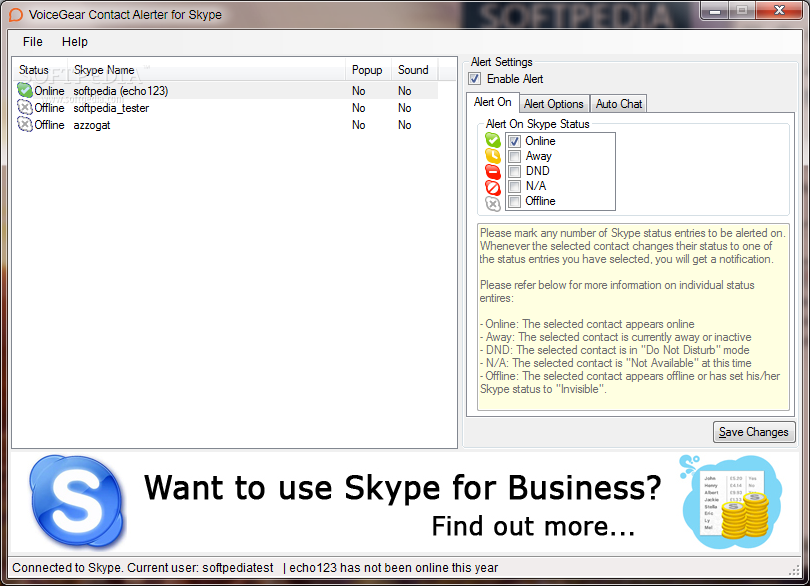
ஸ்கைப் அலேர்ட்களை நேரடியாக பெறுவதற்கு

இன்றைய காலகட்டத்தின் தொலைத் தொடர்பாடல் வசதியின் அபரிமிதமான வளர்ச்சியின் பயனாக தோன்றியதே ஸ்கைப் எனப்படும் வீடியோ கான்பரன்ஸிங் ஒன்லைன் சேவை ஆகும்.

தனிப்பட்ட வகையிலும், வியாபார ரீதியாகவும் உலகில் பல் மில்லியன் கணக்கானவர்களால் பயன்படுத்தப்பட்டுவரும் இச்சேவைக்கென தனியான மென்பொருள் காணப்படுகின்றது.


இதனால் எம்முடன் இணைப்பில் உள்ளவர்களால் மேற்கொள்ளப்படும் தொடர்புகளை இம்மென்பொருள் இயங்குநிலையில் காணப்பட்டால் மட்டுமே எம்மை வந்தடைகின்றன. இம்மென்பொருள் இயங்குவதற்கு முதன்மை நினைவகத்தில் கூடியளவு இடம் தேவைப்படும்.


எனினும் தற்போது இம்மென்பொருளிற்குப் பதிலாக முதன்மை நினைவகத்தில் குறைந்தளவு இடத்தைப் பிடிக்கக்கூடிய VoiceGear Contact Alerter மென்பொருளினைப் பயன்படுத்துவதன் ஊடாக எந்த நேரத்திலும் ஒன்லைனில் இருக்க முடிவதுடன் மற்றவர்களுடனான தொடர்பைப் பேண முடியும்.

தரவிறக்க சுட்டி


Blogger Tips and TricksLatest Tips For BloggersBlogger Tricks

சொயற்படுத்துங்கள்

Blog Archive

Total Pageviews