தகவல் தொழில்நுட்ப முதல் தமிழ் வலைத்தளம் உங்களை அன்புடன் வரவேற்கின்றது.

Wednesday, January 29, 2014

Memory card களின் வகைகளும், பயன்பாடும்.!!

இன்றைய தொழில்நுட்ப உலகத்தில் மெமரி கார்டுகளைப் பற்றி அறியாதவர்கள் இருக்க முடியாது என்றே எண்ணுகிறேன். இத்தகைய மெமரி கார்டுகள் இல்லாத எலக்ட்ரானிக்ஸ் சாதனங்களே இல்லை எனலாம்.

கேமராக்கள், கைப்பேசிகள், கேன்டிகேம் (handycam) உட்பட இன்று பயன்பாட்டில் உள்ள பெரும்பாலான மின்னணு நுகர்வோர் சாதனங்களில் இந்த சேமிப்பு அட்டை (Memory-cards) உள்ளன.

ஒரு மெமரி கார்டு வாங்கும்போது அதன் விலை மற்றும் திறனை அவசியம் நாம் தெரிந்துகொள்ள வேண்டியதாக இருக்கிறது. ஒரு சில மெமரி கார்டுகள் ஒரு குறிப்பிட்ட வகையை மட்டுமே ஆதரிக்கும் வகையில் உள்ளது.  இந்த மெமரி கார்டுகளின் வகைகளைப்பற்றியும், அதன் பயன்பாடுகளைப் பற்றியும் பார்க்கலாம்.
காம்பாக்ட் ஃபிளாஷ் (Compact Flash (CF)


scan_disck_2.0_memory_card

காம்பேக்ட்ஃப்ளாஷ் டிஜிட்டல் நினைவகம் பொதுவாக அனைத்து கேமரா வகைகளிலும் பயன்படுத்தபடுகிறது.  இது அதிக  டிஜிட்டல் கேமராக்கள் இணக்கத்தன்மையை கொண்டுள்ளது. காம்பேக்ட்ஃப்ளாஷ் இரண்டு வகைகளில் உள்ளன.  முதல் வகை  மெலிதானது. இரண்டாம் வகை சற்றே தடிமனானது.  இரண்டாம் வகை காம்பேக்ட்ஃப்ளாஷ் பொதுவாக 512MB அல்லது 1GB உயர் திறன் கொண்டது.

Fuji and Olympus SmartMedia Card

இவை ஜூலை 2002ம் ஆண்டு வெளியிடப்பட்டது. இந்த வகை கார்டுகள் fuji மற்றும் Olympus என்பவர்கள் இருவரும் சேர்ந்து கண்டுபிடித்ததால் இதற்கு இப்பெயர் வந்தது. 

FujiFilm_smart_media_card

இந்த வகை மெமரி கார்டும் டிஜிட்டல் கேமராக்களில் உபயோகிக்கிறார்கள்  இது Olympus மற்றும் Fuji ஆகியோரால் கண்டுபிடிக்கபட்டது.

Secure Digital Card (SD card) & SDHC  memory கார்டுகள்:

இப்பொழுது இந்த வகை கார்டுகளே அதிகம் பயன்படுத்தப்படுகின்றன. டிஜிட்டல் கேமராக்களில் பயன்படுத்தப்படுகின்றன. இது அனைத்துவிதமான கேமராக்களையும் ஆதரிப்பதால் எல்லவகையான கேமராக்களிலும் பயன்படுத்தப்படுகின்றன.  2007 -ம் வருடம் இத்தகைய மெமரிகார்டுகள் வெளியிடப்பட்டு விற்பனை வந்தது.


இது இரண்டாம் தலைமுறை மல்டிமீடியா கார்டு ஆகும். இதன் பிறகு SD mini என்ற கார்டும், Micro என்ற மெமரி கார்டுகளும் வெளியிடப்பட்டன. இது நவீன மொபைல்களில் பயன்படுத்தக்கூடியவனாக இருக்கிறது.

scan_disc_8GB_memory_care
scan_disk_4GB_memory_card


32GB_Micro_SD_hd_card
Memory Sticks:


sony_64gb_momory_stick

ony_memory_stick_pro

scan_disk_memory_stick_pro_duo

வளைவான மேற்பரப்பினைக் கொண்ட புதிய டேப்லட் அறிமுகம் (Galaxy Tab Round)

டேப்லட் மற்றும் ஸ்மார்ட் கைப்பேசி உற்பத்தியில் தொடர்ச்சியாக பல புரட்சிகளை ஏற்படுத்திவரும் சம்சுங் நிறுவனமானது தற்போது வளை மேற்பரப்பினைக் கொண்ட டேப்லட்டினை அறிமுகம் செய்யவுள்ளதாக தகவல்கள் வெளியாகியுள்ளது.
இதன்படி 8.4 அங்குல அளவுடைய தொடுதிரையினையும், Snapdragon 800 and Exynos 5 Octa Processor, 2GB RAM ஆகியவற்றினைக் கொண்டுள்ளதுடன் சேமிப்பு நினைவகமாக 16 அல்லது 32GB கொள்ளளவினை கொண்டதாக காணப்படுகின்றது.
இவற்றுடன் Android 4.4 இயங்குதளத்தினை அடிப்படையாகக் கொண்டுள்ளதுடன் இதன் பெறுமதியானது 1000 டொலர்கள் வரை இருக்கலாம் என கொரிய நிறுவனம் ஒன்று தெரிவித்துள்ளது.
- See more at: http://www.spottamil.net/Samsung-to-Launch-an-8.4-Galaxy-Tab-Round#sthash.PUAztjyg.dpuf

Tuesday, January 28, 2014

கணினியின் IP எண்ணை வைத்தே பயன் படுத்துபவர்களின் விவரங்கள் அறிய


நாம் உபயோகிக்கும் கணினியில் ஒவ்வொரு கணினியையும் வேறுபடுத்த ஒவ்வொரு கணினிக்கும் தனித்தனி I.P எண் கொடுத்து வேறுபடுத்தி இருப்பார்கள். இந்த IP எண்ணை வைத்தே இந்த கணினியை யார் உபயோகிக்கிறார்கள், எந்த இன்டர்நெட் connection உபயோகிக்கிறார்கள் அவர்களின் தொடர்பு மெயில்கள் ஆகியவைகளை சுலபமாக அறியலாம். மற்றும் இதன் மூலம் நமக்கு வரும் மெயில்களை அவற்றின் அனுப்பிய IP எண்ணை வைத்து அந்த மெயிலின் உண்மை தன்மையை கண்டறியலாம்.
மென்பொருளை பயன் படுத்தும் முறை:
  • இதற்கு முதலில் கீழே உள்ள Download பட்டனை அழுத்தி இந்த மென்பொருளை உங்கள் கணினியில் Download செய்து கொள்ளுங்கள்.
  • இந்த மென்பொருளை தரவிறக்கியவுடன் நேரடியாக உபயோகிக்கிலாம் உங்கள் கணினியில் இன்ஸ்டால் செய்ய வேண்டிய அவசியம் இல்லை.
  • இந்த மென்பொருளை ஓபன் செய்தவுடன் உங்களுக்கு கீழே இருப்பதை போல விண்டோ வரும்.
  • இது போல் உங்கள் IP எண்ணை கொடுத்தவுடன் கீழே உள்ள OK என்ற பட்டனை அழுத்தி விடுங்கள்.
  • அவ்வளவு தான் இனி நீங்கள் கொடுத்த IP எண்ணின் அனைத்து விவரங்களும் சுலபமாக அறிந்து கொள்ளலாம்.
  • இது போல தங்களுக்கு நீங்கள் கொடுத்த IP யின் மேலதிக விவரங்கள் அறிந்து கொள்ளலாம்.
  • ஒருவேளை தங்களுக்கு உங்கள் கணினியின் IP எண் தெரியவில்லை எனில் கவலை வேண்டாம் இந்த மென்பொருளில் HELP மெனுவில் சென்று அங்கு உள்ள Show my current Ip address கிளிக் செய்தால் உங்கள் கணினி இணையத்தோடு இணைக்கப்பட்டு உங்கள் IP நம்பர் கிடைக்கும்.
  • அந்த எண்ணை காப்பி செய்து கொண்டு இந்த மென்பொருளில் பேஸ்ட் செய்து விவரங்கள் அறிந்து கொள்ளலாம்.
  • இனி நமக்கு வரும் மெயிலில் உள்ள IP யை வைத்தே அந்த மெயில் அனுப்பியவரின் விவரங்களை அறிந்து கொள்ளலாம்.

உங்கள் மொபைல் நம்பரை வேறு நிறுவனத்திற்கு மாற்றுவது எப்படி?


MNP-India அண்மையில் Mobile Number Portability எனும் வசதி TROI கொண்டுவந்துள்ளது.
இதன் மூலம் உங்களின் மொபைல் நம்பரை மாற்றாமல் அதே நம்பரை வைத்துக்கொண்டு வேறு ஒரு மொபைல் நிறுவனத்தின் வாடிக்கையாளராக மாறலாம்.
STEP 1:
முதலில் நீங்கள் UPC(Unique Porting Code) எனும் நம்பரை பெறவேண்டும். அதற்கு PORT என டைப் செய்து 1900 எனும் எண்ணிற்கு குறுந்தகவல்(SMS) அனுப்ப
வேண்டும்.
STEP 2:
இப்போது உங்களுக்கு 1901 எனும் எண்ணில் இருந்து எட்டு இலக்க எண் மற்றும் அந்த எண் எந்தத் தேதி வரை செல்லும் எனும் தகவலும் அனுப்பப்படும்.
STEP 3:
தங்கள் அருகாமையில் இருக்கும் எந்த ஒரு புதிய மொபைல் சேவை நிறுவன மையம் உள்ளதோ(நீங்கள் விரும்பும் ஏதேனும் Ex: Airtel, Vodafone, Docomo, Reliance) அங்கு செல்லவும்.
STEP 4:
அவர்கள் தரும் சேவை மாற்று படிவத்தில் பின் வரும் தகவல்களைக் கொடுக்கவும்.
தற்போதைய மொபைல் எண்.
தற்போதைய மொபைல் சேவை நிறுவனம்.
UPC code
STEP 5:
தங்களின் முகவரி சான்று, அடையாளச் சான்று, சுய கையோப்பமிட்ட புகைப்படம் மற்றும் கடந்த மாதத்தின் பில்(If it is postpaid). போன்றவற்றையும் கொடுக்கவும்.

STEP 6:
அவர்கள் உங்களுக்கு புதிய SIM அட்டை கொடுப்பார்கள். சில நிறுவனம் இந்த புதிய SIM cardக் கென கட்டணம் கேட்டாலும் கேட்பார்கள். (Rs. 50 to Rs. 100)
STEP 7:
உங்களின் புதிய நிறுவனம் பழைய நிறுவனத்திற்கு ஒரு குறுந்தகவல் அனுப்பி நீங்கள் கட்சி மாறி விட்டதாக தகவல் கொடுப்பார்கள். நீங்கள் அந்த பழைய SIM கார்டை எந்தத் தேதி வரை பயன்படுத்தலாம் எனும் தகவலும் உங்களுக்கு கொடுக்கப்படும்.
STEP 8:
அதே நாள் அல்லது அடுத்த நாள் இரவு 12 மணி முதல் 5 மணிக்குள் உங்களின் மொபைல் சேவை 2 மணி நேரம் தூண்டிக்கப்படும்.
STEP 9:
இப்போது நீங்கள் உங்களின் புதிய மொபைல் நிறுவன வாடிக்கையாளராக மாறிவிட்டீர்கள்

ஒரே வாரத்தில் உங்கள் ப்ளாக் அலெக்சா ராங்க் முன்னேற 5 வழிகள்


அலெக்சா என்பது அமேசன்.காம் என்ற பிரபல வலையுலக அங்காடித் தளத்தின் ஒரு கிளை தளம். இது உலகில் உள்ள எல்லா வலை தளங்களுக்கும் ராங்கிக் தருகிறது. அலெக்சா டூல்பார் என்ற ஒன்றை பல ஆயிரக்கணக்கான கம்ப்யூட்டர்களில் நிறுவி அதன் மூலம் எந்தந்த வலைதளங்களுக்கு எவ்வளுவு ட்ராஃபிக் வருகிறது என பார்த்து ராங்கிங்க் போடுகிறது அலெக்சா ( எவ்வளவு குறைவான எண்ணிக்கையோ அவ்வளவு நல்லது ) . சரி, அலெக்சா ராங்கிங்க் ஏன் முக்கியம்?
1. உங்கள் வலைதளத்தின் மதிப்பை மற்றவர்கள் அலெக்சா ராங்கிங்க் மூலம் கணிக்கிறார்கள்.
2. நீங்கள் ஆட்சென்ஸ் தவிர மற்ற விளம்பரங்களை நம்பியிருந்தால் நல்ல அலெக்சா ரேங்கிங்க் இருந்தால் விளம்பர கம்பெனிகள் அதிக வருமானம் தருகிறார்கள்.
நமது வலைதளம் அல்லது ப்ளாக்கில் முன்னேற்றம் காண எளிய ஐந்து வழிகளை தொகுத்து அளித்திருக்கிறோம்… படித்து பின்பற்றுங்கள் !
  1. அலெக்ஸா ராங்க் டூல்பாரை முதலில் டவுன்லோட் செய்யுங்கள் ! அத்ற்கு நீங்கள் செல்ல வேண்டிய லிங்க் Alexa toolbar . இந்த டூல்பார் முற்றிலும் இலவசம். மேலும் , இது உங்கள் ப்ளாக்கின் அலெக்சா ராங்கிங்க் என்ன ? மற்ற தளங்களின் அலெக்சா ராங்கிங்க் என்ன என உங்களுக்கு தெரியப்படுத்தும்.
  2. உங்கள் வலைதளத்தில் அல்லது ப்ளாக்கில் ஒரு அலெக்சா ராங்க் விட்கெட் நிறுவுங்கள் ! Alexa rank widget.
  3. உங்கள் நண்பர்களை அலெக்சா டூல்பாரை டவுன்லோட் செய்து நிறுவிக் கொள்ள சொல்லுங்கள். அதன் மூலம் அவர்கள் உங்கள் தளத்திற்கு வருகை தரும்போது உங்கள் அலெக்சா ட்ராஃபிக் ராங்க் கூடும்.
  4. உங்கள் வலை தளம் உங்களுடையதுதான் என அலெக்சா வலை தளத்தில் ரிஜிஸ்டர் செய்து கொள்ளுங்கள் . அதற்கு நீங்கள் போக வேண்டிய முகவரி…. http://www.alexa.com/siteowners
  5. உங்களைப் போன்ற அல்லது உங்களை விட நல்ல அலெக்சா ட்ராஃபிக் உள்ள தளங்களுடன் லிங்க் எக்ஸ்சேஞ்ச் செய்து கொள்ளூங்கள் !

பென்டிரைவ் வைத்து உள்ளிர்களா ?


பென்டிரைவ் என்பது கணனி பயன்படுத்துவோர் மட்டுமல்லாமல், கிட்டத்தட்ட அனைவருமே பயன்படுத்தும் ஒரு Removable Device ஆகும்.

இத்தகைய பென்டிரைவ்கள்(pendrives) நாம் கணினியில் பயன்படுத்தும்போது சில வேளைகளில் நம்முடைய பொறுமையைச் சோதிக்கும் அளவுக்கு மிகவும் மெதுவாக இயங்கும். அதிலுள்ள தரவுகளை பரிமாற்றம் செய்யும்போது நீண்ட நேரம் எடுத்துக்கொள்ளும். இத்தகைய சூழ்நிலையைத் தவிர்ப்பது எப்படி?

உங்களுடைய பென்டிரைவ் வேகமாகச் செயல்பட என்ன செய்ய வேண்டும் என்று பார்ப்போம்.

1.உங்கள் கணினியில் பென்டிரைவை இணையுங்கள். (win+E)கொடுத்து MY COMPUTER செல்லவும்.

2.அங்கு பென்டிரைவிற்கான டிரைவை வலது கிளிக் செய்து Properties என்பதைத் தேர்ந்தெடுக்கவும்.

3.தொடர்ந்து திறக்கும் விண்டோவில் HARDWARE என்னும் டேபை கிளிக் செய்யவும். பிறகு Name என்னும் தலைப்பின் கீழுள்ள உங்கள் பென்டிரைவைத் தேரந்தெடுக்கவும்.

4.பிறகு கீழிருக்கும் Properties என்பதை கிளிக் செய்து Ok கொடுக்கவும்.

5.அடுத்து தோன்றும் விண்டோவில் change settings என்பதை கிளிக் செய்யவும்.

6.அதற்கு அடுத்துத் தோன்றும் பெட்டியில் Policies எனும் டேபிள் கிளிக் செய்து அதன் கீழிருக்கும் Better Performance என்பதைத் தேர்ந்தெடுத்து OK கொடுக்கவும்.

இப்போது உங்கள் பென்டிரைவ் முன்பைக் காட்டிலும் வேகமாக இயங்கும். இதை நீங்கள் கண்கூடாக காண்பீர்கள். இந்த அனுபவம் எப்படி இருக்கிறது என்பதை கருத்துரையில் சொல்லுங்கள்.

மறக்காமல் ஒவ்வொரு முறையும் பென்டிரைவை கணினியிலிருந்து நீக்கும்போது Safely remove hardware என்பதைக் கிளிக்செய்து பின்பு உங்கள் பென் டிரைவை கணினியிலிருந்து நீக்கவும். இதை ஒரு தொடர் பழக்கமாக மாற்றிக்கொள்ளுங்கள். இதனால் உங்கள் பென்டிரைவ் சேதமடையாமல் நீண்ட காலம் உழைக்கும்...!

அலுவலகத்தில் இருந்து வீட்டுக் கணினியை தொடர்பு கொள்ள எளிய வழி

நண்பர்களே உங்கள் வீட்டு கணினியில் உள்ள கோப்புகளை அலுவலக கணினியில் இருந்து கொண்டு பார்ப்பது எப்படி இதற்கு டீம் வீவர் வழியாக பார்க்கலாம் என்று கூறுவீர்கள்.  சரிதான் ஆனால் டீம் வீவர் திறந்து வைத்து அதில் வரும் ஐடி மற்றும் கடவுச் சொல் கொடுத்தால்தான் எதிர்ப்பக்கம் உள்ள கணினியை பார்க்க முடியும்.  ஆனால் இந்த மென்பொருள் மூலமாக எதிர்ப்பக்கம் உள்ள கணினி ஆன் செய்திருந்தால் மட்டும் போதும் இதை எப்படி செய்வது என்று சொல்கிறேன். இதற்கு தேவை ஒரு ஜிமெயில் ஐடி மற்றும் ஜிப்ரிட்ஜ் மென்பொருள்
முதலில் ஜிபிரிட்ஜ் மென்பொருளை இங்கு இருந்து தரவிறக்கி கொள்ளுங்கள்.  சுட்டி
பின்னர் இந்த மென்பொருளை உங்கள் வீட்டில் உள்ள கணினியில் நிறுவிக் கொள்ளுங்கள்.
நிறுவிய பிறகு உங்கள் கணினியில் உங்களுடைய ஜிமெயில் ஐடி மற்றும் கடவுச்சொல் கேட்கும்.  கொடுங்கள் பிறகு AutoStart மற்றும் Remember me என்பதனை தேர்வு செய்து கொள்ளுங்கள் வேண்டும் என்றால்.
AutoStart தேர்வு செய்தால் விண்டோஸ் ஆன் செய்த பிறகு தானாகவே ஜிபிரிட்ஜ் அப்ளிகேசன் திறக்கும். Remember me என்பதை தேர்வு செய்தால் உங்கள் ஜிமெயில் ஐடி மற்றும் கடவுச்சொல் நினைவில் வைத்திருக்கும்.
இந்த இரண்டையும் தேர்வு செய்வது நல்லதே.
பிறகு உங்கள் கணினியில் இது போல டாஸ்க்மேனஜரில் அமர்ந்து கொள்ளும்.
இது போல இரண்டு பக்கமும் செய்து கொள்ளுங்கள்.
அடுத்து நீங்கள் எந்த கணினியை நீங்கள் பார்க்க விரும்புகிறீர்களோ அந்த கணினியில் டாஸ்க்மேனஜரில் அமர்ந்துள்ள  ஜிப்ரிட்ஜில் வலது கிளிக் செய்து அதில் Show GBridge என்பதனை தேர்வு செய்யுங்கள்.
பிறகு DesktopShare என்பதனை கிளிக் செய்தால் அதில் வரும் Configure GBridge DesktopShare (VNC) என்பதனை கிளிக் செய்யுங்கள்
அங்கு முதலில் Allow என்பதனை தேர்வு செய்து கொள்ளுங்கள்.
அடுத்து இரண்டாவது பெட்டியில் Allow after Verify DesktopShare password (use built-in VNC server)  என்ற பட்டனை தேர்வு செய்தால் கீழே ஒரு கடவுச்சொல் பெட்டி திறக்கும் அங்கு நீங்கள் ஒரு புது கடவுச்சொல் கொடுத்துக்கொள்ளுங்கள். ( உ.ம் – 12345@12345) பிறகு ஒகே பட்டனை அழுத்தி வெளி வாருங்கள்.
அடுத்து உங்கள் எதிர்ப்பக்கம் உள்ள கணினியில் ஜிப்ரிட்ஜ் திறந்து அதில் உங்கள் வீட்டுக் கணினியில் கொடுத்த ஜிமெயில் ஐடி மற்றும் கடவுச்சொல் கொடுத்தால் உங்கள் வீட்டுக் கணினியை உங்கள் ஜிபிரிட்ஜில் உள்ள MyComputers பகுதியில் தெரியும்.
அந்த கணினியை வலது கிளிக் செய்து  Access Gbrige builtin VNC என்பதனை தேர்வு செய்யுங்கள் இப்பொழுது கடவுச்சொல் கேட்கும் நீங்கள் அந்த கணினியில் கொடுத்த ஒரு கடவுச்சொல் கொடுத்தீர்கள் அல்லவா ( உ.ம் – 12345@12345)  அதை இங்கே கொடுங்கள் முடிந்தது.
இது போல செய்ய ஜிபிரிட்ஜ் மென்பொருள், ஜிமெயில் ஐடி, இரண்டு பக்கமும் இணையம் இருந்தால் போதும்
இந்த மென்பொருள் மூலம் ஜிமெயில் நண்பர்களுக்கு அழைப்பு அனுப்பி கூகிள்சாட் செய்ய முடியும்.
இரண்டு கணினிகளுக்கு இடையே Sync செய்ய முடியும்.
ஜிபிரிட்ஜ் மென்பொருள் தரவிறக்க சுட்டி
இந்த மென்பொருள் மூலமாக நிறைய பயன்கள் உண்டு நீங்களும் முயற்சித்து பாருங்களேன்.
ஜிபிரிட்ஜ் குறித்த விக்கிபீடியாவின் விரிவான பதிவு சுட்டி

பைசா செலவில்லாமல் SMS அனுப்ப வேண்டுமா ?

நான் தினமும் நமது நண்பர்களுக்கும் , உறவினர்களுக்கும் , ரொம்ப முக்கியமா காதலிகளுக்கும் , காதலர்களுக்கும் SMS செய்வோம் . ஆனால் ஏதாவது ஒரு விசேஷ நாள் வந்தா இந்த நெட்வொர்க்காரனுங்க எல்லா SMS பைசாநு மாத்தி நம்ம பர்சை காலி செய்வானுங்க . SMS அனுப்பியும் ஆகணும் பைசாவும் போக கூடாது என்ன பண்ணலாம் என யோசிக்கும் நாம நண்பர்களுக்காக இந்த பதிவு . இதில் சில உங்களுக்கு அறிமுகமானவையாக கூட இருக்கலாம் .
1. ULTOO

இந்த தளத்தை நீங்கள் முன்பே அறிந்து இருக்கலாம் . இதில் இலவசமாக SMS அனுப்புவதுடன் , நீங்கள் அனுப்பும் ஒவ்வொரு SMSஉங்கள் கணக்கில் இரண்டு பைசா அமௌன்ட்டை ஏற்றிவிடும் . பத்துரூபாய் வந்ததும் இலவசமாக RECHARGE செய்து கொள்ளலாம் .

இந்த தளம் செல்ல : CLICK HERE

2. FREESMSCRAZE

இது மிகவும் எளிதான தளம் . இங்குநீங்கள் REGISTER செய்ய வேண்டிய தேவை இல்லை . மிக எளிதாக SMS அனுப்பலாம் . வெளிநாடுகளுக்கும் SMS அனுப்பும் வசதி இதில் உள்ளது .

இந்த தளம் செல்ல : CLICK HERE


3. GROTAL

இந்த தளத்திலும் நீங்கள் REGISTER செய தேவையில்லை .இதிலும் மிக எளிதில் SMS அனுப்பலாம் .

இந்த தளம் செல்ல : CLICK HERE


4..MYSMS WORLD

இதில் நீங்கள் REGISTER செய்தால் மட்டுமே SMS அனுப்பலாம் . அனால் அது மிக எளிதான ஒன்று . இதுல GROUP SMS அனுப்பும் வசதியும் உள்ளது .

இந்த தளம் செல்ல : CLICK HERE

5.. SMSSFI

இதில் நீங்கள் REGISTER செய்தால் மட்டுமே SMS அனுப்பலாம் . அனால் அது மிக எளிதான ஒன்று . இதுல GROUP SMS அனுப்பும் வசதியும் உள்ளது . இதில் GREETING CARD இணைத்து அனுப்பும் வசதியும் உண்டு .

இந்த தளம் செல்ல : CLICK HERE

இது போல பல தளங்கள் உள்ளன . அவற்றில் சில ...

1. smsfree4all.coM

2. http://www.160by2.com/

3. http://globfone.com

4. http://www.smslane.com/

உங்கள் செல்போன் ஒரிஜினலா?


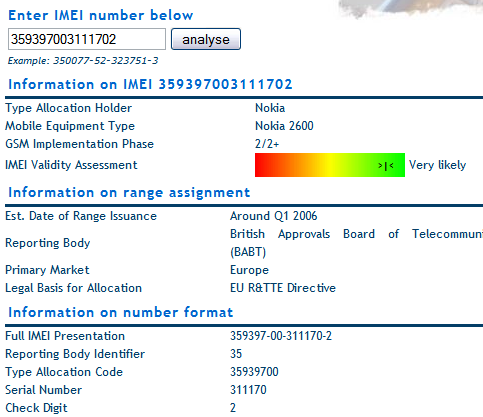
இந்திய அரசாங்கத்தால் கடந்த நவம்பர் மாதம் இறுதியோடு செல் போனில்  IMEI (International Mobile Equipment Identification) எண் இல்லாத அல்லது போலியான IMEI எண்களை உடைய போன்களுக்கான சேவை நிறுத்தப்படும் என்ற ஆணை பிறப்பிக்கப் பட்டது. ஆனால் இது எந்த அளவிற்கு செயல்படுத்தப் பட்டுள்ளது என்பதைப் பற்றிய தகவல் என்னிடம் இல்லை.
குறைந்த விலைக்கு அதக வசதிகளுடன் விற்பனைக்கு வருகின்ற சைனா மொபைல்களில் IMEI எண் போலியானதா என்கிற சந்தேகம் வருவது நியாமானதுதான். IMEI எண் என்பது குறிப்பிட்ட மொபைல் போன் தயாரிப்பாளர்களால் குறிப்பிட்ட மாடல் போன்களின் எண்ணிக்கை மற்றும் பயனாளர்களின் எண்ணிக்கையை கணக்கெடுக்க உருவாக்கப் பட்டதாக இருக்கலாம். இது 15 இலக்க எண்ணாகும்.  நமது செல்போனில் சரியான IMEI எண் உள்ளதா எனக் கண்டறிய என்ன செய்யலாம்.  
உங்கள் மொபைல் போனில் *#06# என டைப் செய்தால் உங்கள் போனிற்க்கான 15 இலக்க  IMEI எண் திரையில் வரும்.   இதை குறித்து வைத்துக் கொள்ளுங்கள். பிறகு IMEI என  டைப் செய்து ஒரு ஸ்பேஸ் விட்டு உங்கள் IMEI எண்ணை டைப் செய்து 53232 என்ற எண்ணிற்கு SMS செய்தால் Success என பதில் வந்தால் உங்கள் போன் ஒரிஜினல். 
ஒரு சில சமயங்களில் இது சரியாக வேலை செய்யாமல் போனால், இதை ஆன்லைனிலும் சோதிக்க சுட்டி கீழே தரப்பட்டுள்ளது. ஆன்லைனில் உங்கள் போனை குறித்த மேலதிக விவரங்களும் தெளிவாக தரப்படுகிறது. 

கல்லூரி மாணவர்களுக்கும் ஆராய்ச்சி செய்யும் நண்பர்களுக்கும் உதவும் தகவல் சுரங்கம்

கல்லூரி மாணவர்கள் முதல் ஆராய்ச்சி செய்யும் மாணவர்கள் வரை அனைவருக்கும் உடனடியாக உதவி செய்ய ஒரு இணையதளம் வந்துள்ளது. எண்ணற்ற தகவல்கள் அனைத்தும் பொக்கிஷம் தான் என்று சொல்ல வேண்டும் அந்த அளவிற்கு சிறிய பிராஜெக்ட் முதல் பெரிய பிராஜெக்ட் வரை அனைத்தும் எங்கும் சென்று தேட வேண்டாம் உடனடியாக கிடைக்கிறது.தேடுதலில் கூகிள் ஒரு பெரிய கடல் தான். ஆனால் சில நேரங்களில் இந்த கடலில் சென்று முத்தெடுக்க கூட நம்மால் முடியவில்லை.
தகவல் கிடைப்பதற்கு முன் சில குப்பைகள் தான் முதலில் தோன்றுகிறது.பொறியியல் துறையில் படிக்கும் மாணவர்கள் சில ஆராய்ச்சி பிராஜெக்ட் செய்ய அடிக்கடி கூகுளில் சென்று தேடிக் கொண்டிருக்கின்றனர். பல நேரங்களில் நாம் தேடுவதை கூகுள் கொடுக்கிறது சில நேரங்களில் நாம் தேடும் பிராஜெக்ட் பற்றிய எந்த தகவலும் கிடைப்பதில்லை அல்லது பொருந்தாத தகவல் கிடைக்கிறது இப்படி நாம் தேடும் தகவல் கூகுளில் இல்லாதபட்சத்தில் இந்த இணையதளத்திற்கு சென்று தேடலாம். உடனடியாக ஆராய்ச்சி பிராஜெக்ட் மற்றும் தகவல்களை மிகச்சரியாக கொடுக்கிறது.  விவசாயத்திலிருந்து பொறியியல் துறையில் படிக்கும் மாணவர்கள் வரை அனைவருக்கும் தேவையான பிராஜெக்ட் தனித்தனி வகையாக பிரித்து வைக்கப்பட்டுள்ளது.சில நாட்களுக்கு முன் நண்பர்கள் பல பேர் ஆராய்ச்சி செய்யவதாகவும் போதுமான அளவு தகவல்களை பெற ஏதாவது இணையதளம் உள்ளதா என்று கேட்டிருந்தீர்கள் கண்டிப்பாக இந்த இணையதளம் உங்களுக்கு உதவும். 

இணையதள முகவரி :
http://www.intute.ac.uk

Blogger Tips and TricksLatest Tips For BloggersBlogger Tricks

சொயற்படுத்துங்கள்

Blog Archive

Total Pageviews