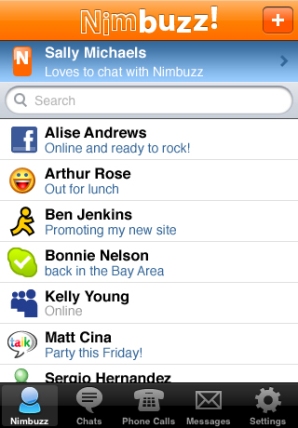
கைத்தொலைபேசியிலிருந்து மற்றுமொரு கைத்தொலைபேசிக்கு எப்படி இலவசமாக பேசுவது ?
ன்று எல்லோருடத்திலும் GPRS ,கமரா, 3G என பல பல வசதிகள் கொண்ட கைத்தொலைபேசிகள்தான் அதிகம் காணப்படுகின்றது. அதுபோல் ஒரு சிம் கார்ட் வாங்கினாலும் சரி ரீலோட் பண்ணினாலும் சரி 30MB மொபைல் இன்டர்நெட் இலவசம் அல்லது மாதம் ஒருமுறை 10MB இன்டர்நெட் இலவசம் என பல நாட்டு தொலைத்தொடர்பு கம்பனிகள் வழங்கிக்கொண்டுருக்கின்றார்கள் அதுமட்டுமல்லாமல் இடத்திற்க்கு இடம் Wi-fi யும் இலவசமாக கிடைக்கின்றன இவ் வசதியை பயன்படுத்தி நாம் எப்படி கைத்தொலைபேசியிலிருந்து மற்றுமொரு கைத்தொலைபேசிக்கு இலவசமாக அழைப்புகளை ஏற்படுத்துவது என்று பார்ப்போம்.
முதலில் இந்த http://www.nimbuzz.com/en இணயத்தளம் சென்று கணக்கொன்றை ஆரம்பித்து நிம்பஸ் மென்பொருளை உங்கள் கைத்தொலைபேசியில் நிறுவிக்கொள்ளுங்கள் (நிறுவ முன் கைத்தொலைபேசியின் மொடல் இலக்கத்தை சரியாக தெரிவு செய்துகொள்ளவும்) நிறுவும்போது மெமரி கார்டில் இடம் குறைவாக இருந்தால் கைத்தொலைபேசியின் Games பகுதியில் நிறுவலாம்.
பின்னர் திறந்ததும் உங்களுடைய பயணப்பெயர் மற்றும் கடவுச்சொல்லால் உள்நுழைந்து Google talk, Yahoo, Skpe, MSN/Windows live messenger மற்றும், Facebook ஊடாக உலகெங்கும் இலவசமாக பேசி மகிழலாம் இது போல அதனில் கொடுக்கபட்டுள்ள SIP ஆப்சன் ஊடாக voip முறை அழைப்புகளையும் ஏட்படுத்தமுடியும் மற்றும் இது போன்ற சேவையை fring ம் வழங்கிக்கொண்டிருக்கின்றது: http://www.fring.com/default.php
Escape html tags you want to display it in a HTML page.

இவ்வரிகளை நாம் ஏற்கனவே எழுத்தப்பட்டிருக்கும் ஒரு html பக்கத்தில்தான் சேர்க்கிறோம் என்பதை மறந்து விடாதீர்கள்.
நாம்
டேகினுள் சேர்த்த html வரிகளை எழுத்தாக தோன்றச் செய்ய மட்டும் எண்ணியிருந்தாலும், உங்கள் உலாவி இதை html இலக்கணமாக எடுத்துக்கொள்வதால் சிக்கல் ஏற்படும்.
இதற்கு html மொழியிலேயே தீர்வு இருக்கிறது. அவைதான் html entities. < அனைத்து டேகிலும் வருவதால் அதை கட்டளை எழுத்தாக அல்லாமல் எழுத்தாக தோன்ற செய்வதற்கு < entityயாக எழுத வேண்டும். காப்புரிமை குறியீட்டிற்கு © என வரும். இப்படி htmlலில் பல entityக்கள் உள்ளது.
நாம் காட்ட நினைக்கும் html நிரலில் உள்ள அனைத்து குறியீட்டையும் ஒவ்வொன்றாக மாற்றிக் கொண்டிருக்க முடியாது. அதற்கு நிரல் மூலமாகவே தீர்வுகாண முடியும். இப்பிரச்சனைக்கு தீர்வுதரும் ஒரு நிரல்தான்
http://www.string-functions.com/htmlencode.aspx
ஜாவாஸ்கிரிப்ட் (javascript) கோடிக்கணக்கான இணையதளங்களில் பயன்படுத்தப்படும் ஒரு ஸ்கிரிப்டிங் மொழி. நெட்ஸ்கேப் (Netscape) நிறுவனத்தால் 1995ல் வெளியிடப்பட்டது. இதன் ஆரம்பகால பெயர் லைவ்ஸ்கிரிப்ட் (LiveScript) என்பதாகும். ஜாவா மொழியை உருவாக்கிய சன் மைக்ரோசிஸ்டம்ஸ் (Sun MicroSystems) நெட்ஸ்கேப் நிறுவனத்தை கையகப்படுத்திய பின்னர், ஜாவா விளம்பர யுக்திக்காக லைவ்ஸ்கிரிப்டை ஜாவாஸ்கிரிப்ட் என பெயர் மாற்றியது. மற்றபடி ஜாவாவும் ஜாவாஸ்கிரிப்ட்டும் இருவேறு துருவங்கள். இரண்டு மொழிகளும் வெவ்வேறு காரணங்களுக்காக வடிவமைக்கப் பட்டவை. 1996 நவம்பர் மாதத்தில் நெட்ஸ்கேப் நிறுவனம் இணைய தொழில்நுட்பங்களை தகுதரப்படுத்தும் (internet standards) ECMA அமைப்பிடம் ஒப்படைத்தது. ECMA நிறுவனம் ஜாவாஸ்கிரிப்ட்டை ECMAScript என பெயரிட்டது. இவர்கள் மட்டுமல்லாமல்
மைக்ரோசாப்ட் (Microsoft) சில மாற்றங்களை செய்து jScript என்றும், அடோப் (Adobe) நிறுவனம் ActionScript என்றும் ஆளுக்கொரு பெயர் வைத்தனர். ஜாவாஸ்க்ரிப்ட்டை மேம்படுத்துவதில் மொசில்லா (Mozilla) நிறுவனம் இன்று பெரும் பங்களிப்பைச் செலுத்துகிறது.

இணைய பயன்பாடு பெருகிவிட்ட இக்காலத்தில் ஜாவாஸ்கிரிப்ட்டை வேகமாய் இயங்க வைக்க மைக்ரோசாப்ட், கூகிள், மொசில்லா, ஆப்பிள் போன்ற நிறுவனங்கள் அதிவேக உலாவிகளை (browsers) பரிசளித்துள்ளன. ஜாவாஸ்க்ரிப்ட் பெரும்பாலும் இணைய பக்க வடிவமைப்புகளில் (web page design) மட்டுமே அதிகம் பயன்படுத்தப்பட்டு வந்திருக்கிறது. இன்று இணைய பக்கங்களுடன் மட்டும் நின்றுவிடாமல் டெஸ்க்டாப் (desktop) அப்ளிகேஷன்ஸ், விட்ஜெட்ஸ், ப்ரவுசர் ப்ளகின்ஸ் (browser plugins), சர்வர், டேட்டாபேஸ் என பல பரிமாணங்களில் விஸ்வரூபம் எடுத்திருக்கிறது.
ஜாவாஸ்கிரிப்ட்டை ஜாவா, சி, சி# போன்ற மொழிகளுடன் ஒப்பிடக் கூடாது. பாதுகாப்பு கருதி பயனருடைய ஃபைல்களை (files) திறக்க முடியாது போன்ற அம்சங்களை மொழி அமைப்பிலேயே பெற்றிருக்கிறது. இணைய பக்கங்களுக்கு வெளியேயும் (desktop, server side application) ஜாவாஸ்கிர்ப்ட்டை மென்பொருள் உருவாக்கத்திற்கு பயன்படுத்த CommonJS என்கிற திட்டம் செயல்படுகிறது.
சர்வர் தொழில்நுட்பத்தில் node.js திட்டம் பெரிய எதிர்பார்ப்புகளை உருவாக்கி வருகிறது. பின்புலத்தில் asp, php, servlet, python, ruby போன்ற மொழிகளுக்கு பதில் ஜாவாஸ்கிரிப்ட்டையே பிரவுசர் வேண்டுதல்களுக்கு (serving response from javascript itself) பயன்படுத்த முடியும். அதேபோல ஜாவாஸ்கிப்ட் டேட்டாவை சேமிக்க டாக்குமெண்ட் ஸ்டோர்களாகவும் பயன்படுகிறது. MongoDB, CouchDB போன்ற NoSQL டேட்டாபேஸ்களை ஜாவாஸ்கிப்டுடன் பயன்படுத்தலாம். நீங்கள் ஜாவாஸ்கிரிப்ட் கற்றுக் கொள்ள ஆசைப்பட்டால் ஆரம்பத்திலேயே jQuery ஜாவாஸ்கிரிப்ட் லைப்ரரியையும் கற்றுக் கொள்ளுமாறு கேட்டுக் கொள்கிறேன்.
0
கருத்துத் தெரிவி
சுற்றுலாப் பிரயாணங்களின் போது தங்குமிட வசதிகளை வழங்கும் உணவுவிடுதிகள் அனேகமாக நிரந்தரமானவையாகவே காணப்படும். எனினும் இடத்திற்கு இடம் நகர்த்தக்கூடிய உணவுவிடுதிகளும் காணப்படுகின்றன.
அவ்வாறு கொள்கலன்களைக் கொண்டு அமைந்த 40 தொடக்கம் 400 வரையான அறைகளைக் கொண்ட உணவுவிடுதி ஒன்றும் காணப்படுகின்றது. மூன்று நாட்கள் மட்டுமே இந்த உணவுவிடுதியில் தங்கமுடியும். பின்பு உணவுவிடுதியை இடம்மாற்றி விடுவார்கள்.
0
கருத்துத் தெரிவி
மைக்ரோசாப்ட் நிறுவனத்தின் இன்டர் நெட் எக்ஸ்புளோரர் பிரவுசரின் 9 ஆம் பதிப்பு, சில மாதங்களாகவே நம்முடன் புழக்கத்தில் உள்ளது. இது பாதுகாப்பானது மட்டுமின்றி, அதிகம் பயன்படுத்தப்படும் பிரவுசராகவும் இடம் பெற்றுள்ளது.ஒன்றாக இது தரப்படுகிறது என்பதும் இங்கு குறிப்பிடத்தக்கது. இப்போது பொது மக்களுக்குக் கிடைக்கும் இன்டர்நெட் எக்ஸ்புளோரர் பதிப்பு 9 பிரவுசரில், நிறைய வசதிகளும், சிறப்பு களும் கிடைக்கின்றன.
இவற்றை நீங்கள் இன்னும் பயன்படுத்திப் பார்க்கவில்லை என்றால், அல்லது பயன் படுத்திப் பார்த்துவிட்டு விலக்கி வைத்துள்ளீர்கள் என்றால், மீண்டும் ஒருமுறை அவை குறித்து தெரிந்து கொள்வது நல்லது.
உங்களுடைய கம்ப்யூட்டரிலிருந்தே இதனை நீக்கி இருந்தீர்கள் எனில், மைக்ரோசாப்ட் தளம் சென்று இதனை இலவசமாக டவுண்ட்லோட் செய்து இன்ஸ்டால் செய்து கொள்ளலாம். அல்லதுhttp://tech2.in.com/IE9_download/ என்ற முகவரி யில் இயங்கும் தளத்தில் இருந்து கிளிக் செய்தும் பெறலாம். இன்ஸ்டால் செய்யப் பட்ட பிரவுசர் என்னவெல்லாம் சிறப்பாகப் பெற்றுள்ளது என இங்கு காணலாம்.
1.மாறா நிலையில் உள்ள சர்ச் இஞ்சின் மாற்ற:
ஒவ்வொரு பிரவுசரும் தனக்கென ஒரு சர்ச் இஞ்சினை, தன் மாறா நிலை சர்ச் இஞ்சினாகக் கொண்டுள்ளது. மைக் ரோசாப்ட் இன்டர்நெட் எக்ஸ்புளோரர் பிரவு சரில், தன்னுடைய பிங் (Bing) சர்ச் இஞ்சினைக் கொண்டுள்ளது. ஆனால், நம்மில் பெரும்பாலானவர்கள் கூகுள் சர்ச் இஞ்சினையே நம் சர்ச் இஞ்சினாகக் கொண்டுள்ளோம்.
இதனையே இன்டர் நெட் எக்ஸ்புளோரரிலும் மாறா
நிலையில் உள்ள சர்ச் இஞ்சினாகக் கொண்டு வர, அட்ரஸ் பாரில் உள்ள, கீழ் விரியும் சர்ச் ஐகானில் கிளிக் செய்திடவும். இதில் Add பட்டனில் கிளிக் செய்திடவும். இனி இன்டர்நெட் எக்ஸ்புளோரர் பல ஆட் ஆன் தொகுப்புகளை லோட் செய்திடும். இதில் சர்ச் (Search addons) என்னும் ஆட் ஆன் தொகுப்பினைப் பார்க்கவும்.
இங்கு உங்களுக்குப் பிடித்த, நீங்கள் அதிகம் விரும்பும் சர்ச் இஞ்சினும் இருக்கும். இதில் Google தேர்வு செய்து Add to Internet Explorer என்னும் பட்டனில் கிளிக் செய்திடவும். இதிலேயே இதனை உங்கள் மாறா நிலையில் உள்ள சர்ச் இஞ்சினாக அமைத்திடவும் ஆப்ஷன் கிடைக்கும். அதனையும் செட் செய்திடவும்.
2. இணையதளங்களை பின் செய்திடுக:
விருப்பமான, அடிக்கடி நாம் பார்க்க வேண்டிய இணைய தளங்களைக் குறித்து வைக்க புக்மார்க்குகளைப் பயன்படுத்துவது எல்லாம், இப்போது பழங்கதையாகி விட்டது. இப்போது இந்த தளங்களை "பின்' செய்து வைத்துப் பயன்படுத்துவதே எளிதான வசதியாக உள்ளது.
எடுத்துக்காட்டாக, நீங்கள்www.dinamalar.com என்ற நம் இதழின் இணைய தளத்தை பின் செய்து வைத்து, தேவைப்படுகையில், அதில் கிளிக் செய்து தளத்தினைப் பெறலாம். இன்டர்நெட் எக்ஸ்புளோரரில் தினமலர் இணைய தளம் சென்று, அந்த டேப்பினை அப்படியே இழுத்து வந்து, விண்டோஸ் 7 டாஸ்க் பாரில் பின் செய்து வைத்துவிடலாம்.
3. தொடங்கும் பொழுதே பிரைவேட் பிரவுசிங்:
இப்போதெல்லாம், அனைத்து பிரவுசர்களும், பயனாளர் பார்க்கும் தளங்கள் அதில் பதியப்படக் கூடாது என விரும்பினால், அதற்கான வசதியையும் தருகின்றன. இதன் மூலம் நாம் பார்க்கும் இணைய தளங்கள், பிரவுசரின் கேஷ் மெமரியில் தங்காது.
நாம் என்ன பார்த்தோம் என அந்தக் கம்ப்யூட்ட ரைப் பார்க்கும் மற்றவர்கள் அறிந்து கொள்ள முடியாது. இதற்கு பிரவுசரை இயக்கிய பின்னர், அந்த ஆப்ஷனை கிளிக் செய்து கொள்ளலாம். ஆனால், இன்டர்நெட் எக்ஸ்புளோரர் பதிப்பு 9ல், பிரவுசர் இயங்கும் போதே, இத்தகைய நிலையில் தொடங்கும்படி செட் செய்திடலாம்.
இந்த நிலைக்கான பிரவுசர் ஷார்ட்கட் ஒன்றை அமைத்து இயக்கிவிட்டால் போதும். இந்த ஷார்ட்கட்டினை, உங்கள் விருப்பம் போல, ஸ்டார்ட் மெனு அல்லது டெஸ்க்டாப்பில் அமைத்துக் கொள்ளலாம். இதற்கென இன்டர்நெட் எக்ஸ்புளோரருக்கான புதிய ஷார்ட்கட் ஒன்றை அமைக்க வேண்டும். டெஸ்க்டாப்பில், காலியாக உள்ள இடத்தில், ரைட் கிளிக் செய்திடவும்.
இதில் New > Shortcut எனச் செல்லவும். பின்னர், Browse என்பதில் கிளிக் செய்து, Internet Explorer என்ற பிரிவிற்குச் செல்லவும். வழக்கமாக இது Program Files என்ற போல்டரில் கிடைக்கும். இங்கு லொகேஷன் பாரில் “C:Program FilesInternet Exploreri explore.exe” private என டைப் செய்திடவும். அடுத்து, Next என்பதில் கிளிக் செய்திடவும்.
பின்னர், இந்த ஷார்ட்கட்டிற்கு ஒரு பெயர் கொடுக்கவும். இந்த ஐகான், நீங்கள் விரும்பும் இடத்தில் இடம் பெறும். இதில் டபுள் கிளிக் செய்தால், உடனே இன்டர்நெட் எக்ஸ்புளோரர், பிரைவேட் மோட் எனப்படும் இணைய முகவரிகள் தேக்கப்பட்டு பதியப்படாத நிலையில் இயங்கத் தொடங்கும்.
4. தொடர்ந்து மெனு பார் கிடைக்க:
மாற்றி அமைக்கப்பட்ட இன்டர்நெட் எக்ஸ் புளோரர் பதிப்பு 9ல், சுருட்டி வைக்கப்பட்ட மெனு பார் தான் தரப்படுகிறது. இதனால், இதில் உள்ள அனைத்து வசதிகளையும், பயனாளர் ஒருவர் ஒரே கிளிக்கில் பெற்று பயன்படுத்த முடியாது. ஆல்ட் கீ அழுத்தி, சம்பந்தப்பட்ட மெனுவினைத் தேர்ந் தெடுத்து, வசதிகளில் கிளிக் செய்தே பெற முடியும்.
இதற்குப் பதிலாக, அனைத்தும் காட்டப்படும் நிலையில் வைத்திட விரும்பினால், அதற்கான செட்டிங்ஸ் அமைக்க வேண்டும். இதற்கு ஆல்ட் கீ அழுத்திப் பின் View > Toolbars எனச் செல்லவும். இங்கு கிடைக்கும் மெனு பாரினை (Menu bar) இயக்கிவிட்டால், மெனு பார் தன் அனைத்துப் பிரிவுகளுடன் தொடர்ந்து கிடைக்கும்.
5. தனிநபர் விருப்பங்களை மேலும் மூடி வைக்க:
பெரும்பாலான பிரவுசர்களும், இணைய தளங்களும், பயனாளர் ஒருவர் இயங்கும் இடத்தினை அறிந்து செட் செய்து கொள்கின்றன. அந்த பயனாளரின் இடத்திற் கேற்ப தகவல்களைத் தருகின்றன. இதற்கு ஜியோ லொகேஷன் (“Geo location”) என்னும் சாதனத்தைப் பயன்படுத்து கின்றன. நீங்கள் இது போல உங்கள் இடத்தினை அறிந்து, உங்களைக் கண்டறியும் தகவல் இருக்கக் கூடாது என எண்ணினால், இந்த வசதியை நிறுத்தலாம்.
மறைக்கும் வசதி கூட இன்டர்நெட் எக்ஸ்புளோரரில் மறைத்து வைக்கப்பட்டுள்ளது. இதனைப் பெற Tools > Internet Options எனச் சென்று, Privacy டேப்பில் கிளிக் செய்திடவும். இங்கு Never allow websites to request your physical location என்று கிடைக்கும் இடத்தில் உள்ள செக் பாக்ஸில் டிக் அடையாளத்தினை ஏற்படுத்தவும்.
6. பிரவுசர் டியூனிங்:
இன்டர்நெட் எக்ஸ்புளோரர் அல்லது வேறு எந்த பிரவுசர் இன்ஸ்டால் செய்து பயன்படுத்தினாலும், காலப் போக்கில் அதற்கான சில ஆட் ஆன் தொகுப்புகளையும், பிளக் இன் புரோகிராம்களையும், சில வசதிகளுக்கென இணைக் கிறோம். இது பிரவுசர் இயங்கத் தொடங்குவதைச் சற்று தாமதப்படுத்துகிறது.
அதிர்ஷ்டவசமாக, இவற்றை இயங்காமல் நிறுத்தி வைக்கும் வழியும் பிரவுசரில் தரப்படுகிறது. இதனால், இன்டர்நெட் எக்ஸ்புளோரர் இயக்கத்திற்கு தொடங்குவது விரைவாக மேற்கொள்ளப்படுகிறது. இதற்கு பிரவுசரின் விண்டோவில் வலது மேல்புறமாக உள்ள டூல்ஸ் ஐகானில் கிளிக் செய்திடவும்.
தொடர்ந்து Manage Addons என்பதில் கிளிக் செய்திடவும். இங்கு எந்த ஆட் ஆன் தொகுப்புகள், பிரவுசர் தொடங்கும் போதே இயக்கத்தில் இருக்க வேண்டும் என்பதனை செட் செய்திடலாம். அதற்கு, குறிப்பிட்ட ஆட் ஆன் தொகுப்பில் ரைட் கிளிக் செய்து, கிடைக்கும் மெனுவில், Disable என்பதனைக் கிளிக் செய்திடவும்.
7. பிரவுசரையே நீக்கலாம்:
இன்டர்நெட் எக்ஸ்புளோரர் பிரவுசர், விண்டோஸ் ஆப்ப ரேட்டிங் சிஸ்டத்துடனேயே வழங்கப் படுகிறது. எனவே, இதனை மட்டும் தனியே அன் இன்ஸ்டால் செய்திட முடியாத நிலை இருந்தது. பதிப்பு 9ல் இந்த குறை நீக்கப்பட்டுள்ளது. விண்டோஸ் ஆப்பரேட்டிங் சிஸ்டத்தில் உள்ள மற்ற புரோகிராம்களை நீக்குவது போல இதனையும் நீக்கிவிடலாம். Turn Windows features on or off என்ற லிங்க் மூலம் இதனை மேற்கொள்ளலாம்.
8. கூடுதலாக டேப்கள்:
இன்டர்நெட் எக்ஸ்புளோரர் பதிப்பு 9ல், டேப்களுக்கான இடம், சரியான கட்டமைப்புடன் தரப்பட்டுள்ளது. அட்ரஸ் பாரில் உள்ள இடத்தை, மற்ற பட்டன்களுடன் இந்த டேப்கள் பகிர்ந்து கொள்கின்றன.
இதனால், குறிப்பிட்ட எண்ணிக்கைக்கு மேல் தளங்கள் திறக்கப்பட்டு டேப்கள் அமைக்கப்பட்டால், எந்த டேப், எந்த தளத்திற்கு என அறிய முடியாத வகையில், மிகச் சிறியன வாகக் காட்டப்படுகின்றன. இந்நிலையில், டேப்களை அடுத்த வரிசைக்குக் கொண்டு செல்வதே நல்லது.
0
கருத்துத் தெரிவி
இப்போது கணினியை பயன்படுத்தும் எவரும் விண்டோ7, விண்டோ 7 என்றே முனுமுனுக்கின்றனர். ஆனால் பெரும்பாலானவர்கள் புதிய இயக்க அமைவான இந்த விண்டோ 7ஐ அவ்வளவு பணம் கொடுத்து வாங்கி பயன்படுத்த வேண்டுமா?இப்போது தேவையா? என்றவாறு கேட்கின்றனர், அவர்களுக்காக புதிய வசதிகள் பல இந்த விண்டோ7-ல் இருந்தாலும் பணம் மேலும் செலவிடாமல் தற்போது இருக்கின்ற விண்டோ எக்ஸ்பி என்ற இயக்கமுறையை(Operating System ) இளமைத்துடிப்புடன் எவ்வாறு வைத்து கொள்வது என இப்போது காண்போம்.
Auto Upgrade ஐ தவிர்ப்பதற்காக: எந்த ஒரு பயன்பாட்டு மென் பொருளையும் தொடர்ந்து அவ்வப்போது தானாகவே நிகழ்நிலைபடுத்தி (upgrage latest version ) கொள்ளும்படி வைத்திடுமாறு நமக்கு கூறுவார்கள் இவ்வாறு மென்பொருள் மட்டும் நிகழ்நிலைபடுத்தி(upgrade) கொண்டே இருந்து வன்பொருளை அப்படியே மாறாமல் வைத்து கொண்டு இருந்தால் இரண்டும் ஒன்றுக்கொன்று ஒத்தியியங்காமல் ஒரு நிலையில் மாற்றப்படாமல் உள்ள வன்பொருட்கள் இயங்காமல் முடக்கடி செய்துவிடும். இதனை தவிர்ப்பதற்காக மென்பொருட்கள் தானாகவே அவ்வபோது நிகழ்நிலை படுத்துதலை உடனடியாக முடக்கம் (disable) செய்யுங்கள். உதாரணமாக Adobe reader என்பதை தானாகupdate செய்வதை முடக்கம் செய்ய இதனுடைய சாளரத்தின் கட்டளைப்பட்டியில் உள்ள Edit என்ற கட்டளையை தெரிவு செய்க. உடன் தோன்றும் பட்டியில் preference என்பதையும் பின்னர் தோன்றும் சிறு பட்டியில் upadte என்பதையும் தெரிவு செய்க. உடன் விரியும் பட்டியில் check for critical updateஎன்பதன் கீழுள்ள don’t download or install automatically update என்பதை தெரிவு செய்க
நாம் இந்த பயன்பாடுகளை பயன்படுத்திக்கொண்டிருக்கும்போது குறிப்பிட்ட பிரச்சனை ஏதாவது எதிர்கொண்டால் மட்டும் இவைகளை upgrade செய்தால் போதும். அல்லது நமக்கு தேவையான போது மட்டும் இந்த பயன்பாட்டில் உள்ளபுதிய வசதிகளை upgrade செய்தால் போதும். இவ்வாறான முடிவற்றupgrade ஐ முடக்குவதற்காக start up control panel என்ற இலவச கருவிகள் பயன்படுகின்றன.(www.mlin.net/StartupCPL.shtml )
Swap செய்வதற்காக : சாளர இயக்க அமைவானது வன்தட்டில் ஒரு பகுதி நினைவகத்தை மெய்நிகர் நினைவகமாக (virtual memory) ( இந்த பகுதியை swap file அல்லது page file என அழைப்பர்) அதாவது ரேமி(RAM) ன் மற்றொரு துணை நினைவகம்போன்று பயன்படுத்தி கொள்கிறது.ஆனால் இயக்கமுறைமையா(OS)னது ஏற்கனவே மெய்நிகர் நினைவகத்தை அனைத்து செயல்களுக்கான ரேமாக பயன்படுத்தி கொண்டிருந்தாலும் இதனை கூடுதலான துணை ரேம் போன்று ஒதுக்கீடு செய்துகொள்கிறது.
இதனால் வன்தட்டை அணுகும் பணி மெதுவாகிறது. விண்டோவிற்கு இவ்வாறான page file ஐ தேவையில்லாதபோது பயன்படுத்த வேண்டாம் என இந்த மெய்நிகர் நினைவகத்தின் அளவை சரி செய்து குறைக்க வேண்டும். குறைந்த பட்சம் 1ஜிபி அளவிற்கு இந்த ரேம் இருக்குமாறு பார்த்து கொள்ள வேண்டும். இந்த நினைவக அளவை பதிவேட்டில் (Registery) தான் சரி செய்ய முடியும். அதற்கு முன்பு இந்த பதிவேட்டினை (Registery)காப்பு நகல் செய்து கொள்ள வேண்டும்.அதற்காக Start => run=>என்றவாறு கட்டளைகளை தெரிவுசெய்து சொடுக்கியவுடன் தோன்றும் கட்டளை வரியில் regedit என தட்டச்சு செய்து உள்ளீட்டு(Enter)) விசையை தட்டுக. பின்னர் இடதுபுறம் தோன்றும் மரம்போன்ற பலகத்தில் (Treepane) HKEY_LOCAL_MACHINE\ SYSTEM\ Currentcontrolset\ control\sessionmanager\ memory management, என்பதை தெரிவு செய்க. உடன் தோன்றும் சாளரத்தில் உள்ள Disable paging executive என்ற உருவ பொத்தானை (icon) இருமுறை சொடுக்குக. உடன்தோன்றும் தரவு பெட்டியில் 0 விற்கு பதிலாக 1என மாற்றியமைத்து ok என்ற பொத்தானை தெரிவுசெய்து சொடுக்குக. அதன்பின்னர் மீண்டும் உங்கள் கணினியை மறுதொடக்கம் செய்யுங்கள்.
NTFS ஆக மாறுதல் செய்தல் : வன்தட்டின் வடிவமைப்பை FAT32க்கு பதிலாக NTFS க்கு மாறுதல் செய்யுங்கள். அதனால் encryption, folder, disk compression என்பன போன்ற பல சிறப்பு பணிகளை வேகமாகவும் பாதுகாப்புடனும் செய்ய முடிகிறது. இந்த FAT32 வடிவமைப்பு DOS, Win98 ஆகிய இயக்க அமைவு வரைதான் ஆதரிக்கிறது. மேலும் இது விண்டோ 7 ஐ கண்டிப்பாக ஆதரிக்காது. இதற்காக நம்மிடம் FAT32 தான் உள்ளதே என்று கவலைப்படாதீர்கள். உங்கள் வன்தட்டை மறு வடிவமைப்பு செய்யாமலேயே NTFS ஆக மாற்ற முடியும்.அதற்காக Start => Run=> என்றவாறு கட்டளைகளை தெரிவுசெய்து சொடுக்கிய பின்னர் தோன்றும் கட்டளை வரியில் cmd.exe என தட்டச்சு செய்து உள்ளீட்டு(Enter) விசையை தட்டுக. உடன் தோன்றும் கட்டளை வரியில் convert என தட்டச்சு செய்து சிறிது இடவெளி விட்டு இயக்கக எழுத்தான c என தட்டச்சு செய்த பின்னர் : என்ற முக்கால் புள்ளி இட்டு /FS:ntfs என தட்டச்சு செய்க. ( convert NTFS)
அமைவு மீட்டாக்க புள்ளி( System restore point) : இதற்காக எப்போதும் கணினியின் வன்தட்டில் சிறிது இடம் ஒதுக்கீடு செய்ய வேண்டும். அதற்காக my computer என்ற உருவ பொத்தானை (icon) தெரிவுசெய்து சொடுக்குக.உடன் தோன்றும் பட்டியில் properties என்பதை தெரிவு செய்க. பின்னர்தோன்றும் பெட்டியில் System restore என்ற பொத்தானை தெரிவுசெய்து சொடுக்குக . பின்னர் எந்த இயக்ககத்தின்(drive) இவ்வாறு ஒதுக்கீடு செய்ய வேண்டும் என தெரிவு செய்து கொண்டு Setting என்ற பொத்தானை தெரிவுசெய்து சொடுக்குக. அதன்பின்னர் இதிலுள்ள Slides ஐ தேவையான அளவு இழுத்து சரி செய்து ok என்ற பொத்தானை தெரிவுசெய்து இருமுறை சொடுக்குக.
அமைவு மிட்டாக்க புள்ளியை இடமாற்றுதல் (Relocate system shuffle): இதர பல கோப்புகள்,வன்தட்டுகள், பிரிப்பகங்கள் ஆகியவை விண்டோ இயக்கத்தின் கீழ் ஒன்றாக இணைக்கப்பட்டு தேக்கப்பட்டிருக்கும். இவ்வாறு ஒரே இயக்ககத்தில் அனைத்து அமைவு கோப்புகளையும் வைத்திருக்காமல் வெவ்வேறு இடங்களில் வைத்து விண்டோ இயங்குவதற்கு தாராளமான இடவசதி செய்து கொடுப்பது நல்லது.
அறிதுயில் (Hybernation) என்ற வசதியை கைவிடுவது: பொதுவாக புதிய இயக்கமுறைமையா(OS)னது விண்டோவை அறிதுயில்(hybernation) செய்வதற்காக தேவையான அனைத்துவிவரங்களையும் RAM hiberfile.sys என்ற ஒற்றையான மறைக்கப்பட்ட கோப்பாக வன்தட்டில் உருவாக்கி வைத்து காத்திருக்கிறது. இந்தகோப்பு வன்தட்டில 512 எம்பி அளவு நினைவகத்தை எடுத்து கொள்கிறது. அமைவு மீட்டாக்க புள்ளி(System restore point)க்கான கோப்பினை வைத்துள்ள அதே இயக்ககத்தில்(drive) அறிதுயிலிற்(hibernation)கான கோப்பையும் வைத்திருப்பதால் அதிகஅளவு நினைவகம் இவைகளால் ஆக்கிரமிப்பு செய்யப்பெற்று விண்டோ இயக்கமுறைமையின் செயல் மெதுவாகிறது. இதனை தவிர்க்க Start => Run=> என்றவாறு கட்டளைகளை தெரிவு செய்து சொடுக்கிய பின்னர் powerfg.cpl என தட்டச்சு செய்து உள்ளீட்டு(Enter) விசையை தட்டுக. உடன் தோன்றும் சாளரத்தில்hibernate என்னும் பொத்தானை தெரிவுசெய்து சொடுக்குக. Enable hibernation என்று தேர்வு செய்திருந்தால் அதனை நீக்கி விடுக. பின்னர் ok என்ற பொத்தானை தெரிவுசெய்து சொடுக்குக.
Clutter -ஐ குறைப்பதற்காக விண்டோஸ் Disk cleanup என்ற கருவியை பயன்படுத்தி இணையத்தில் உலாவும்போது உருவாகும் கோப்புகளையும் மற்றும் தேவையற்ற கோப்புகளையும் நீக்கம்செய்வதற்கான பணியின்போது தவறுதலாக முக்கிய கோப்புகள் ஏதேனும் நீக்கம் செய்யாமல் இருப்பதற்கு ஒரு batch கோப்பை உருவாக்கி பயன்படுத்துங்கள். இதற்காக Notepad அல்லது வேறு ஏதேனமொருtext editor ஐ பயன்படுத்தி “del/s/q”C:\Documents and settings\username\local settings\Temp\*.*” என தட்டச்சு செய்யுங்கள். இங்கு username என்பதற்கு ஏற்கனவே கணினிக்குள்நுழைவு செய்வதற்கு என்ன பெயர் நாம் கொடுத்துள்ளோமோ அதனை உள்ளீடு செய்ய வேண்டும். இந்த batch கோப்பிற்கு deltemp.batஎன்றவாறு பெயரிட்டு சேமித்திடுக. கண்டிப்பாக புள்ளிக்கு பிறகு . bat என்ற மூன்று எழுத்து வர வேண்டும். சுலபமாக அணுகுகின்ற பகுதியில் இதனை தேக்கி வைத்து Startup மடிப்பகத்தில் இதனை கொண்டு சேர்க்க வேண்டும். இதற்காக Start=> all program => startup=> என்றவாறு கட்டளைகளை தெரிவு செய்து சொடுக்குக. மேலும் இந்த clean up என்ற கருவி மேம்பட்ட வாய்ப்பாக இருக்கும்படி பார்த்து கொள்ள வேண்டும். அதற்காக more option என்ற பொத்தானை தெரிவுசெய்து சொடுக்குக.உடன்தோன்றும் திரையில் System restore என்பதில் cleanup என தெரிவு செய்க. பின்னர் ok என்ற பொத்தானை தெரிவுசெய்து சொடுக்குக.
இயக்கமுறைமையின்(OS)இயக்கத்தை வேகப்படுத்த: சில சமயத்தில் ஒரு சில பயன்பாடுகள் நிறைய தேவையற்ற பயன்பாட்டு மென்பொருட்களின் குவியலில் சிக்கிக்கொண்டு இயங்குவதற்கு போதிய இடவசதி இல்லாமல் நத்தை போன்று மிக மெதுவாக ஊர்ந்து நகருகின்றன. அதனால் முக்கியமான பயன்பாடுகளை முதன்மைபடுத்த வேண்டும். இதற்காக காலியான Task bar ல் இடம்சுட்டியை வைத்து சுட்டியின் வலதுபுற பொத்தானை சொடுக்குக.உடன் தோன்றும் சூழ்நிலை பட்டியலில் task manager என்பதை தெரிவு செய்க. பின்னர் தோன்றும் task manager என்ற சாளரத்தில்processes என்ற பொத்தானை தெரிவுசெய்து சொடுக்குக. உடன் திரையில் பட்டியலிடப்பட்டிருக்கும் செயலில் முதன்மைபடுத்த விரும்பும் கோப்பினை இடம்சுட்டியை வைத்து தெரிவு செய்துகொண்டு சுட்டியின்வலதுபுறபொத்தானை தெரிவுசெய்து சொடுக்குக. பின்னர் தோன்றும் பட்டியில் Set priorityஎன்பதை சொடுக்குக. உடன் தோன்றும் சிறு பெட்டியில் முதன்மை அளவை above normal அல்லது highஆகியவற்றில் ஏதேனும் ஒன்றை மட்டும் தெரிவு செய்து சொடுக்குக. உடன் தோன்றும்எச்சரிக்கை செய்திபெட்டியில் yes என்பதைதெரிவுசெய்து சொடுக்குக. இவ்வாறு மாறுதல் செய்வதால் மற்ற இயக்கம் பின்தங்கி விடும்.
எச்சரிக்கை,இந்த வாய்ப்பில் real time என்பதை தெரிவு செய்தால் மிக முதன்மை இடத்தில் நம்மால் தெரிவுசெய்யபட்ட பயன்பாடு மட்டும் தெரிவு செய்யபட்டு மற்றவைகளை மிகவும் பின்னுக்கு தள்ளிவிடும் .
ஒவ்வொரு இயக்ககத்திலும் உள்ள கோப்பிற்கும் சென்று முதன்மை இடத்தை மாற்றுவதற்கு பதிலாகtask manager ல் உள்ள கட்டளை பட்டியின் view என்ற கட்டளையை தெரிவு செய்க.உடன் தோன்றும் பட்டியில் column என்பதை தெரிவு செய்க.பின்னர்தோன்றும் சிறுபெட்டியில் base priority என்பதை தெரிவு செய்க. பின்னர் okஎன்ற பொத்தானை தெரிவுசெய்து சொடுக்குக.
பயன்படுத்தாத உருவபொத்தானை (Icon)ஐ நீக்குவதற்காக:சில சமயங்களில் நீண்ட நாட்களாக பயன்படுத்தாத உருவபொத்தான்கள் திரையில் இருப்பதாக மேல்மீட்பு செய்திபெட்டி அடிக்கடி திரையில் தோன்றி எச்சரிக்கை செய்யும் இவ்வாறு நீண்ட நாட்களாக பயன்படுத்தாத பயன்பாடுகள் வேறு எப்போதாவது தேவைப்படும் அதனால் அவைகளை வேறு இடத்தில் கொண்டு சென்று விடுவதுநல்லது. நமக்கு எப்போதுமே தேவையில்லை எனில் அவற்றின்மீது இடம்சுட்டியை வைத்து சுட்டியின் வலதுபுறபொத்தானை சொடுக்கியபின் தோன்றம் குறுக்கு வழிபட்டியில் delete என்ற கட்டளையை தெரிவு செய்து நீக்கி விடுக. அல்லது திரையில் இடம்சுட்டியை வைத்து சுட்டியின் வலதுபுறபொத்தானை சொடுக்குக. உடன் தோன்றும் குறுக்கு வழிபட்டியில் properties என்பதை தெரிவு செய்க. பின்னர் தோன்றும் திரையில் desktop என்பதை தெரிவுசெய்து சொடுக்குக. அதன்பின்னர் தோன்றும் உரையாடல் பெட்டியின் அடிப்பகுதியில் run desktop cleanup wizard every 60 day என்பது தெரிவு செய்யபட்டிருந்தால் அதனை நீக்கி விட்டு. ok என்ற பொத்தானை தெரிவுசெய்து இருமுறை சொடுக்குக.
Musical duplicate ஐ தவிர்ப்பதற்காக: நமக்கு விருப்பமான பாடல்களை கணினியில் சேமித்திடுவதற்காக Advance audio coding வடிவமைப்பாக உருமாற்றம் செய்யும்போது duplicate கோப்புகள் தானகவே உருவாகி வன்தட்டின் இடத்தை ஆக்கிரமித்து கொள்ளும். இதனை தவிர்க்க window media player என்ற சாளரத்தில் Tools=> option=> என்றவாறு கட்டளைகளை தெரிவு செய்து சொடுக்கியபின் தோன்றும் பெட்டியில் Rip Music என்ற தாவி (Tab) யின் பொத்தானை தெரிவுசெய்து சொடுக்குக. பின்னர்Format என்ற கீழிறங்கு பட்டியலில் தேவையானதை தெரிவு செய்க. பிறகு ok என்ற பொத்தானை தெரிவுசெய்து சொடுக்குக.
0


கருத்துத் தெரிவி