தகவல் தொழில்நுட்ப முதல் தமிழ் வலைத்தளம் உங்களை அன்புடன் வரவேற்கின்றது.

Saturday, November 15, 2014

உங்கள் கணினியை சுலபமாக Auto Backup எடுக்க- Free Software

நாம் பெரும்பாலும் உபயோகபடுத்தும் கணினியில் C டிரைவ் தான் அதிகமாக உபயோகிப்போம். இந்த டிரைவில் தான் நம் கணினியின் மென்பொருட்கள் நிருவபட்டிருக்கும். ஆகையால் பிரச்சினையும் இந்த டிரைவில் தான் அதிகமாக வரும். ஆகவே நம்முடைய டேட்டாவை பாதுக்காக்க Backup எடுத்து வைத்து கொள்வோம். ஒரு இலவச மென்பொருளை பயன்படுத்தி இந்த வேலையை எளிதாக செய்ய ஒரு இலவச மென்பொருள் உள்ளது. இதில் இன்னொரு சிறந்த வசதி என்னவென்றால் நம்முடைய டேட்டா தானாகவே(automatic) எடுக்கும் வசதி.


கீழே உள்ள டவுன்லோட் பட்டனை அழுத்தி இந்த மென்பொருளை டவுன்லோட் செய்து கொள்ளுங்கள்.

உங்களுக்கு வரும் exe பைலை இயக்கி உங்கள் கணினியில் இன்ஸ்டால் செய்து கொள்ளுங்கள்.
இன்ஸ்டால் செய்தவுடன் உங்களுக்கு கீழே இருப்பதை போல விண்டோ வரும்.


இந்த பக்கத்தில் இந்த மென்பொருளை பற்றிய அனைத்து செய்திகளும் விரிவாக கொடுக்க பட்டு உள்ளன. உங்களுக்கு தேவையானதை தேர்ந்தெடுத்து பார்த்து கொள்ளவும்.
Backup என்பதை க்ளிக் செய்யவும். உங்களுக்கு கீழே இருப்பதை போல விண்டோ வரும்.

அடுத்து வரும் விண்டோவில் நீங்கள் Backup எடுக்க விரும்பும் folder அல்லது files களை Addfolder பட்டனை உபயோகித்து சேர்த்து கொள்ளுங்கள்.
நீங்கள் ஒட்டுமொத்தமாக Full Drive கூட தேர்வு செய்து கொள்ளலாம்.


அடுத்து Next க்ளிக் செய்தால் உங்களுக்கு வரும் விண்டோவில் நீங்கள் உங்கள் backup பைலுக்கு Password போட நினைத்தால் போட்டு கொள்ளலாம்.
Next அழுத்தினால் வரும் விண்டோவில் நீங்கள் Backup எடுக்கும் நேரம் ஆகியவைகளை தேர்வு செய்து கொள்ளுங்கள்.

அடுத்து Save என்பதை க்ளிக் செய்து வரும் சப் மெனுவில் Save and Run கொடுத்தால் உங்கள் பைல் Backup ஆகி விடும்.
நீங்கள் டைம் செட் செய்திருந்தால் அந்த நேரத்திற்கு உங்கள் பைல் தானாகவே Backup ஆகி விடும்.

ஆன்ட்ராய்ட் என்றால் என்ன? What is Android ?

தகவல் தொழில்நுட்பத் துறையில் கணினிக்கு அடுத்தபடியாக மிகப்பெரிய சந்தைப் பொருள் மொபைல் போன்கள் ஆகும். கணினிகளில் நாம் செய்யும் கிட்டத்தட்ட அனைத்து வசதிகளும் தற்போது மொபைல்களில் வந்துவிட்டன. மொபைல்சந்தைகளின் எதிர்காலத்தை ஓரளவு கணித்த கூகுள் நிறுவனம் ஆன்ட்ராய்ட் என்னும் இயங்குதளம் மூலம் மொபைல் சந்தையில் களமிறங்கியது.

ஆன்ட்ராய்ட் என்பது மொபைல் (Smartphone) மற்றும் டேப்லேட் கணினிகளுக்கான (Tablet PC) இயங்குதளமாகும். இது லினக்ஸ் கெர்நெல் (Linux Kernel) என்னும் இயங்குதளத்தை அடிப்படையாகக் கொண்டது. ஆனால் இதில் சில மாற்றங்களை செய்து வெளியிட்டது கூகுள்.

ஆன்ட்ராய்ட் பதிப்புகள் (Android Versions):

ஆன்ட்ராய்ட் இயங்குதளம் தொடர்ந்து மேம்படுத்தப்படும். ஒவ்வொரு தடவை மேம்படுத்தப்படும் போதும் பழைய பதிப்பில் உள்ள பிழைகள் களையப்பட்டு புதிய வசதிகள் அறிமுகப்படுத்தப்படும். ஒவ்வொரு பதிப்பிற்கும் இனிப்புவகை உணவுகளின் பெயர்களை வைத்துள்ளது கூகுள்.

இதுவரை வந்துள்ள பதிப்புகளின் பெயர்கள்: (படத்தைப் பார்க்க )
சமீபத்திய பதிப்பு Ice Cream Sandwich (V4.0) ஆகும். ஆன்ட்ராய்ட் புதிய பதிப்பு வந்தவுடனேயே நீங்கள் அதனை பெற முடியாது. நீங்கள் வைத்திருக்கும் மொபைல் மாடலுக்கு உங்கள் மொபைல் நிறுவனம் அந்த வசதியை கொடுக்கும் போது தான் நீங்கள் பெற முடியும்.

ஆன்ட்ராய்ட் சிறப்பம்சங்கள்:


1. Customize Home Screen - மொபைலின் முகப்பு பக்கத்தை நம் விருப்பப்படி Widget-களை வைத்துக் கொள்ளலாம்.

2. Threaded SMS - நாம் அனுப்பும் எஸ்எம்எஸ்கள் வழக்கமான தோற்றத்தில் இல்லாமல், Threaded SMS என்ற புதிய தோற்றத்தில் இருக்கும். Chat-ல் இருப்பது போன்று ஒருவருடன் நாம் அனுப்பும்/பெறும் எஸ்எம்எஸ்கள் ஒரே வரிசையில் இருக்கும்.

3. Web Browser - கணினிகளில் பயன்படுத்தும் உலவி போன்றே இதுவும் பயன் தருகிறது. முழுமையான FLASH வசதி இருப்பதால் யூட்யூப் போன்ற விடியோக்களை பார்க்கலாம். தற்போது வந்துள்ள ஐஸ்க்ரீம் சான்ட்விச் பதிப்பில் க்ரோம் உலவியின் தொழில்நுட்பம் பயன்படுத்தப்படுகிறது.

4. Google Apps - கிட்டத்தட்ட அனைத்து ஆண்ட்ராய்ட் மொபைல்களிலும் கூகுள் அப்ளிகேஷன்கள் Default-ஆக நிறுவப்பட்டிருக்கும்.

4. Voice Action - இது கூகுள் அப்ளிகேசன் ஆகும். உங்கள் குரல் மூலமாகவே உங்கள் மொபைலை இயக்கலாம். அதாவது கால் செய்யலாம், எஸ்எம்எஸ் அனுப்பலாம், பாடல் கேட்கலாம். இது ஆங்கில மொழிக்கு மட்டும் தான். (ஆங்கிலத்தில் பேசினாலும் என் குரலை புரிந்துகொள்ளவில்லை. :) :) :)

5. ScreenShot - மொபைல் திரையில் தெரிவதை எளிதாக ஸ்க்ரீன்ஷாட் எடுக்கலாம். (மேலே உள்ள படம் அப்படி எடுத்தது தான்).

மேலும் பல சிறப்பம்சங்கள் இதில்.

ஆன்ட்ராய்ட் பயன்பாடு:

ஆன்ட்ராய்ட் மொபைல் (அல்லது டேப்லட்) வாங்கியவுடன் அதனை உங்கள் கூகுள் கணக்குடன் இணைக்க சொல்லும். அப்படி இணைத்தால் தான் Android Application Market உள்பட மேலதிக வசதிகளை பயன்படுத்த முடியும்.

ஆன்ட்ராய்டில் பல வசதிகள் இருந்தாலும் இது அளவில்லாத இணைய இணைப்பு (Unlimited Internet Connection) உள்ளவர்களுக்கு மட்டுமே பயனாகும். ஏனெனில் பல அப்ளிகேசன்கள் இணைய இணைப்பில் தான் வேலை செய்கிறது.

Android Market:

ஆன்ட்ராய்ட் மார்க்கெட் என்பது ஆன்ட்ராய்ட் அப்ளிகேசன்களை பதிவிறக்குவதற்கான சந்தை ஆகும். இங்கு இலவசமாகவும், பணம் கொடுத்தும் பதிவிறக்கிக் கொள்ளலாம். நீங்கள் பணம் கட்டி வாங்கும் அப்ளிகேசன்கள் உங்களுக்கு பிடிக்கவில்லை என்றால், பதினைந்து நிமிடத்திற்குள் திரும்பக் கொடுத்து பணத்தை திரும்பப் பெற்றுக் கொள்ளலாம்.


கூகிள் ட்ரைவ் (Google Drive) என்றால் என்ன?

கூகிள் நிறுவனம் தனது Google Docs சேவையினை மேம்படுத்தி கூகிள் ட்ரைவ் (Google Drive) என்னும் புதிய சேவையினை தொடங்கியுள்ளது. இது நமது கோப்புகளை இணையத்தில் சேமித்து வைக்க உதவும் மேக சேமிப்பு சேவையாகும்(Cloud storage service).

கூகிள் ட்ரைவ் (Google Drive) என்றால் என்ன?

நம்முடைய கணினிகளில் புகைப்படங்கள், வீடியோக்கள், ஆவணங்கள் என பல்வேறு கோப்புகளை சேமித்து வைத்திருப்போம். தேவைப்படும் போது அதனை பார்ப்போம். ஆனால் வெளியிடங்களுக்கோ, வெளியூர்களுக்கோ சென்றால் அவற்றை பார்க்க முடியாது. லேப்டாப், மொபைல்களில் உள்ளவற்றை மட்டுமே பார்த்துக் கொள்ள முடியும். அதற்கு தீர்வாக வந்தது தான் மேகக் கணிமை (Cloud Computing) தொழில்நுட்பம். கூகிள் ட்ரைவ் சேவையும் இந்த தொழில்நுட்பத்தைத் தான் பயன்படுத்துகிறது.

இந்த தொழில்நுட்பம் மூலம் நம்முடைய கோப்புகளை இணையத்தில் சேமித்து வைக்கலாம். மேலும் நாம் எங்கு சென்றாலும் அவற்றை அணுக முடியும். உதாரணத்திற்கு உங்கள் வீட்டில் இருக்கும் போது ஒரு வீடியோவை கூகிள் டிரைவில் பதிவேற்றம் செய்கிறீர்கள். பிறகு வெளியூருக்கு செல்லும்போது கூகிள் டிரைவ் மூலம் உங்கள் மொபைல்களிலோ, அல்லது கணினிகளிலோ அதனை பார்த்துக் கொள்ளலாம்.

இந்த Cloud Storage சேவையினை Apple, Box.net, Dropbox, Microsoft என பல்வேறு நிறுவனங்கள் வழங்கி வருகிறது. தற்போது அந்த பட்டியலில் கூகிளும் சேர்ந்துள்ளது.

Google Drive என்பது கணினி மற்றும் மொபைல்களுக்கான மென்பொருளாகும். தற்போது ஒவ்வொரு பயனாளர்களுக்கும் 5GB சேமிப்பகத்தை இலவசமாக தருகிறது. அதற்கு மேல வேண்டுமென்றால் பணம் கட்டி பெற்றுக் கொள்ளலாம்.

சிறப்பம்சங்கள்:

கூகிள் ட்ரைவ் மூலமாக தனியாகவோ, நண்பர்களுடன் சேர்ந்தோ புதிய ஆவணங்களை உருவாக்கலாம். அதனை மற்றவர்களுடன் பகிரலாம்.

ஃபைல்களை நேரடியாக கூகிள் ப்ளஸ் தளத்தில் பகிரலாம்.

HD Video, Photoshop கோப்புகளை அந்தந்த மென்பொருள்கள் இல்லாமலேயே திறந்து பார்க்கலாம்.

கூகிள் ட்ரைவ் மூலமாகவே பல்வேறு மென்பொருள்களை பயன்படுத்தலாம்.


இன்னும் பல்வேறு வசதிகள் இருக்கின்றன. எப்போதும் போலவே தற்போதும் இந்த வசதியை சிலருக்கு மட்டுமே அறிமுகப்படுத்தியுள்ளது. உங்களுக்கு கிடைத்துள்ளதா? என்பதை பார்க்கhttps://drive.google.com/ என்ற முகவரிக்கு சென்று கூகிள் கணக்கு மூலம் உள்நுழையவும்.

Get started with 5GB என்று இருந்தால் கிடைத்துவிட்டது என்று அர்த்தம். அதனை கிளிக் செய்து கணினிக்கான மென்பொருளை பதிவிறக்கம் செய்து பயன்படுத்தலாம். Notify Me என்று இருந்தால் இன்னும் உங்களுக்கு ஆக்டிவேட் ஆகவில்லை என்று அர்த்தம். அதனை கிளிக் செய்தால் உங்கள் கணக்கிற்கு கூகிள் ட்ரைவ் கிடைத்ததும் மின்னஞ்சல் அனுப்புவார்கள்.

உங்கள் கணணி சில சமயங்களில் வேலை செய்யாமல் அப்பிடியே நின்றுவிடுகிறதா ? இதோ ஒரு வழியுண்டு

உங்கள் கணணி சில சமயங்களில் வேலை செய்யாமல் அப்பிடியே நின்று விடும் இதை தடுக்க வழி உண்டு ...

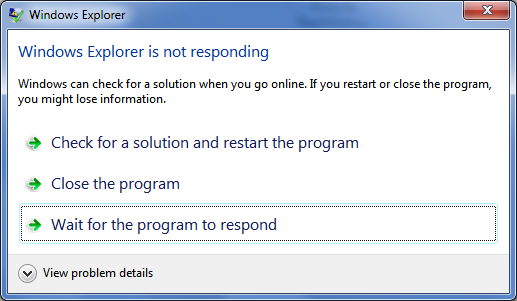
கணினியில் சில சமயங்களில் ( not responding ) என திரையில் தோன்றும்


பின்பு எந்த கட்டளைக்கும் வேலை செய்யாமல் நிற்கும். இச்சமயங்களில் ( Shift + Ctrl + Esc ) என தட்டச்சு செய்தால் சில வினாடிகளில் இயல்பான நிலைக்கு தோன்றும். பின்பு ( windows task manager ) என்ற உரையாடல் பெட்டிதோன்றும்


அதில் தேவையான திரையை மட்டும் விட்டுவிட்டு மற்றவற்றை நிறுத்திவிடவேண்டும். இப்போ எப்பிடி இருக்கு ? உங்களுக்கு உபயோகமாக இருக்கிறதா? இருக்கும் என நம்புகிறோம்.!


Laptop வாங்கப் போகிரீர்களா?இதை கவனியுங்கள்


பொதுவாக Laptop வாங்குபவர்கள் எதையும் கவனிப்பது கிடையாது விளை குறைவாக இருந்தால் விரைவாக வாங்கி விடுவார்கள் இப்படியானவர்களுக்கு இது மிகவும் பயனுள்ள தகவள்

எடை:


தாங்கள் அடிக்கடி பயணம் செய்பவர் என்றால் எடை குறைந்த அளவு இருக்குமாறு பார்த்துக்கொள்ளவும். எடை குறையக்குறைய விலை அதிகமாகும். ஒருவேளை எடை அதிகமான லேப்டாப்பை வாங்கி இருந்தால் அதை வீட்டிலே வைத்துவிட்டுச் செல்லவும்.

வெப்பம்:

தாங்கள் வாங்க நினைக்கும் மடிக்கணினி எவ்வளவு வெப்பம் உமிழும் என நன்கு தெரிந்துகொண்டு வாங்கவும்.

விலை மலிவு என, சரியான கட்டமைப்பு இல்லாத மடிக்கணினி வாங்குவது தங்களின் தொடைக்கு தோசைக்கல் வாங்குவது போன்றது.

நினைவகம்:

பல நிறுவனங்கள் குறைந்தது 2 ஜிபி நினைவகம் உள்ள மடிக்கனினிகளை வெளியிடுகின்றன. ஆனால் அவை 4ஜிபி யாக எதிர்காலத்தில் உயர்த்திக்கொள்ளும் வசதி படைத்தததா என விசாரித்து வாங்கவும்.

மின்கலம்:

இயன்றால் 9-ஸெல் மின்கலம் வாங்க முயற்சிக்கவும். தங்களின் கணினிப் பயன்பாடு அதிகம் என்றாள் 2 மின்கலங்களை வாங்கவும். நெடும் பயணத்தின் போது அவை பெரிதும் பயன்படும்.

ஆயுள்:

ஒரு லேப்டாப் குறைந்தது 2 முதல் 3 ஆண்டுகள் சிறப்பாக உழைக்கும். ஆனால் எந்தக் கம்பெனியும் ஒரு வருடத்திற்கு மேல் உத்திரவாதம் தருவது இல்லை.

சேவை மையம்:

பல லேப்டாப் விற்கும் விற்பணையாளர்கள் சர்வீசிங் செய்து தருவது இல்லை. அங்கீகாரம் பெற்ற சேவை மையம் எங்கு உள்ளது என விசாரித்து தெரிந்து கொள்ளவும்.

விலை: 20000 ரூபாய் முதல் லேப்டாப் கிடைக்கிறது. ஆனால் நினைவிருக்கட்டும், லேப்டாப் ஐப் பொருத்தவரை விலை குறையக்குறைய தரம் மற்றும் வேகம் (பிராசசர்) குறைவாக இருக்கும்.

அளவு:

பெரிய திரை இருப்பது தான் பெருமை என நினைத்து பலர் கங்காரு போல் பெரிய லேப்டாப்பை மடியில் சுமந்து இருக்கிறார்கள்.லேப்டாப் அளவு சிறியதாக இருக்கும்போது எடுத்துச்செல்வது எளிதாகிரது.

ஒவ்வொரு நிறுவனமும் 4 வகை தயாரிப்புகளை வெளியீடு செய்கின்றன.

வகை 1 : 20000 முதல் 30000 வரை.

அம்சங்கள்: விலை குறைவு, குறைந்த தரக் கட்டமைப்பு மற்றும் வேகம்.

யாருக்கு உகந்தது: மின்னஞ்சல், இன்டர்நெட், ஆஃபீஸ் மட்டுமே பயன்படுத்துவோர் அல்லது லேப்டாப் என்று ஒன்று இருந்தால் போதும் என நினைப்போர்.

வகை 2: 30000 முதல் 45000 வரை.

முதுகலை மாணவர், அலுவலக மென்பொருள் பயன்படுத்துவோர், காலேஜ் ப்ராஜெக்ட்ஸ் செய்வோர். சற்று கணினி அதிகமாகப் பயன்படுத்தும் எவரும் வாங்கலாம்.

வகை 3: 45000 முதல் 60000 வரை.

Graphics Designers, Gamers, System Admins, Real Mobility Wanted Users.

வகை 4: 60000 முதல் 130000 வரை.

அப்பாவிடம் அதிக பணம் உள்ளோர்.

தொழில்நுட்ப அம்சங்கள்:

1. Dual Core or Quad Core Processor

2. 2GB DDR2 RAM is Minimum

3. 160GB or 250GB HDD

4. Bluetooth

5. WiFi

6. Memory Card Reader Slot

7. Webcam

8. DVD RW Drive

மேற்கண்ட அனைத்தும் அவசியமாக இருக்கவேண்டும். முகம், கைரெகை பார்க்கும் லேப்டாப் பெருமை அடித்துக்கொள்ள உதவுமே அன்றி மிகவும் இன்றியமையாத் தேவை அல்ல.

கணணி தானாக Shutdown ஆகவும் தானாக Restart ஆகவும் வேண்டுமா? - இதோ இலவச மென்பொருள்

இன்றைய உலகில் கணினி உபயோகிக்காத இடமே இல்லை. சிறிய கடைகள் முதல் நாட்டின் ஆராய்ச்சியாளர்கள் வரை உபயோகித்து கொண்டிருக்கும் இந்த கணினியின் செயல் பாட்டை அதிகரிக்க நாம் சில பயனுள்ள மென்பொருட்களை நம் கணினியில் நிறுவி இருப்போம். 
இந்த வரிசையில் நாம் இந்த மென்பொருளையும் நம் கணினியில் அவசியமாகிறது. 

பயன்கள்:

நாம் கணினியில் வேலை செய்து கொண்டு இருப்போம் திடீரென ஏதோ ஒரு முக்கியமான வேலையோ அல்லது ஞாபக மறதியாலோ நம் கணினியை அணைக்காமல் சென்று விடும். நம் வீட்டுக்கு போன பிறகு தான் ஞாபகம் வரும். அந்த நேரங்களில் நம் கணினியின் விவரங்களை மற்றவர்கள் பார்க்கும் வாய்ப்பு அதிகம். 
அந்த சமயங்களில் இந்த மென்பொருள் மிகவும் உபயோகமானதாக இருக்கும். இந்த மென்பொருளில் கொடுக்கப்பட்டுள்ள நேர அளவை பொருத்து உங்கள் கணினி தானாகவே Shutdown செய்யப்படும். 
இந்த மென்பொருள் மூலம் Automatic Restart செய்து கொள்ளும் வசதியும் உள்ளது. 

நீங்கள் இணையத்தில் இருந்து டவுன்லோட் செய்யும் போது அது டௌன்லோட் ஆகும் வரை காத்திருக்காமல் Time Remaining பார்த்து அதற்கேற்ற படி நேரத்தை செட் செய்து விட்டால் டவுன்லோட் ஆகி முடிந்ததும் உங்கள் கணினி தானாகவே அணைக்க பட்டு விடும். 
இந்த மென்பொருளில் Auto Shutdown, Auto Restart, Auto Logoff, Auto Hibernate ஆகிய வசதிகள் அடங்கி உள்ளது. 

மிகச்சிறிய அளவே உடைய (573.34kb) இலவச மென்பொருளாகும்.

பயன்படுத்தும் முறை
கீழே download பட்டனை க்ளிக் செய்து இந்த மென்பொருளை உங்கள் கணினியில் டௌன்லோட் செய்து இன்ஸ்டால் செய்து கொள்ளுங்கள்.
இப்பொழுது இந்த மென்பொருளை ஓபன் செய்து கொள்ளுங்கள். 

இதில் உங்களுக்கு தேவையான அளவு நேர இடைவெளியை தேர்வு செய்து கொள்ளுங்கள். இதில் நீங்கள் தேர்வு செய்தால் ஒரு நாளைக்கு தான் தேர்வு செய்ய முடியும். 
வாரம் முழுவதும் குறிப்பிட்ட நேரத்தில் Shutdown ஆகவேண்டும் என நினைத்தால் கீழே உள்ள Every week on என்பதில் க்ளிக் செய்து இதில் உள்ள நாட்களை தேர்வு செய்து கொண்டு நேரத்தையும் தேர்வு செய்து கொள்ளவும்.

கீழே உள்ள பகுதியில் ஒரு குறிப்பிட்ட நாளில் குறிப்பிட்ட நேரத்தில் Shutdown ஆக வேண்டும் என்பதை தேர்வு செய்து கொள்ளலாம். 
இதில் குறிப்பிட்ட வேலைக்கு குறிப்பிட்ட Shortcut key செட் செய்து கொள்ளும் வசதியும் உள்ளது.

இதை செட் செய்ய Shorcuts tab க்ளிக் செய்து உங்கள் கீபோர்டில் ctrl அழுத்தி உங்களுக்கு வேண்டிய எழுத்தை அழுத்தவும். 

இனி நாம் நம் கணினியை அணைக்காமல் சென்றாலும் கவலை பட வேண்டியதில்லை நம் விவரங்கள் அனைத்தும் பாதுகாப்பாக இருக்கும்.
இந்த மென்பொருளை தரவிறக்க கீழே உள்ள பட்டனை அழுத்தி டவுன்லோட் செய்து கொள்ளவும். 
இணையதள முகவரி 

சில தொழில்நுட்ப சொற்களும், அதற்கான விளக்கங்களும்

இன்றைய காலகட்டத்தில் சிறியவர்கள் முதல் பெரியவர்கள் வரை அனைவரும் கணணியை உபயோகப்படுத்துகின்றனர்.
இங்கு சில தொழில்நுட்ப சொற்களும், அதற்கான விளக்கங்களும் தரப்பட்டுள்ளன.
ஐ.பி. அட்ரஸ்(IP Address): நெட்வொர்க் மற்றும் இணையத்தில் இணைக்கப்பட்டுள்ள ஒரு கணணிக்கு அடையாளம் தரும் முகவரி எண்.

ஸ்க்ராம்ப்ளிங்(Scrambling): கோப்பில் உள்ள தகவலினை அடுத்தவர் படித்துப் பார்க்க முடியாத அளவிற்கு குழப்பி சேவ் செய்து வைத்துக் கொள்வது.
இதனால் அதனை உருவாக்கியவர் மற்றும் பெறுபவர் மட்டுமே சரி செய்து படிக்க முடியும். இதனை சரி செய்வதற்கான வழியை இருவரும் மறந்து விட்டால் கோப்பின் தகவல் உருப் பெறாது.
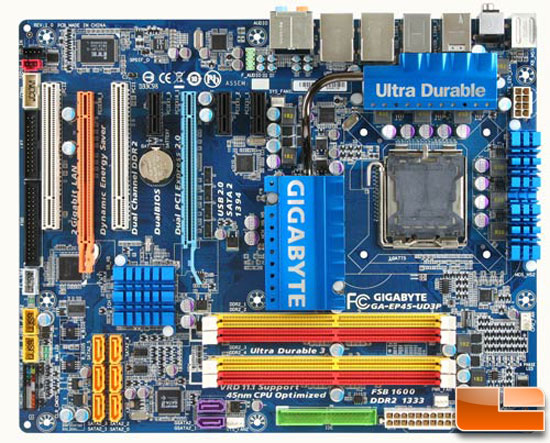
மதர்போர்ட்(Motherboard): பெர்சனல் கணணியில் உள்ள மெயின் சர்க்யூட் போர்டு. இதனுடன் மானிட்டர், கீ போர்டு, மவுஸ், பிரிண்டர், மோடம் போன்ற சாதனங்கள் இணைக்கப்பட்டு இயங்குகின்றன.

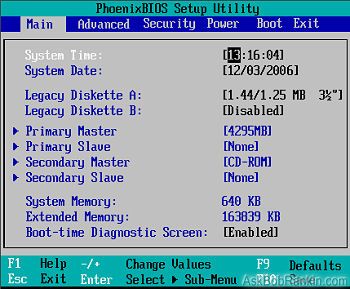
பயாஸ்(BIOS - Basic Input Output System): அனைத்து பெர்சனல் கணணிகளின் மதர் போர்டிலும் இணைத்து அமைக்கப்பட்ட சிறிய புரோகிராம்.

ஸ்கிரீன், ஹார்ட் டிஸ்க், கீ போர்டு போன்ற அடிப்படை சாதனங்களைக் கட்டுப்படுத்தி இயக்கும் புரோகிராம்.
ஒரு கணணிக்கு மின் சக்தியை அளித்து இயக்குகையில் இந்த புரோகிராம் உடனே இயங்கி ஹார்ட் டிஸ்க், கீ போர்டு மற்றும் தேவையான சார்ந்த சாதனங்கள் எல்லாம் சரியான முறையில் அமைக்கப்பட்டுள்ளதா என்பதனைத் தேடிப் பார்த்து சரியான பின்னரே முழுமையாக இயக்கத்திற்கு வழி விடும். இல்லை என்றால் என்ன குறை என்பதனைத் தெரியப்படுத்தும்.

கணனியில் மேற்கொள்ளப்​பட்ட உள்நுழைவுக​ளின் தகவல்களை பெறுவதற்கு

கணனி ஒன்றில் ஒன்றிற்கு மேற்பட்ட கணக்குகளின் உதவியுடன் உள்நுழைவுகளை மேற்கொள்ள முடியும்.
இவ்வாறு வெவ்வேறு சந்தர்ப்பங்களில் உள்நுழைந்தவர்களை உள்நுழைவுக் கணக்குகளின் அடிப்படையில் கண்டறிவதற்கு இலகுவான வழிமுறை ஒன்று உள்ளது.
இதனைச் செயற்படுத்துவதற்கு முதலில் விண்டோஸ் விசையினை அழுத்தி gpedit.msc என டைப் செய்து அதனை ஓப்பின் செய்யவும்.
தோன்றும் விண்டோவில் Local Computer Policy –> Computer Configuration –> Windows Settings –> Security Settings –> Local Policies –> Audit Policy என்ற படிமுறையினூடாகச் சென்று Audit logon events என்பதை டபுள் கிளிக் செய்யவும்.

தொடர்ந்து தோன்றும் விண்டோவில் Success, Failure ஆகிய checkbox களில் அடையாளம் இட்டு OK செய்யவும்.

இப்போது கணனியில் மேற்கொள்ளப்பட்ட வெற்றிகரமான உள்நுழைவுகள், தோல்வியில் முடிந்த உள்நுளைவுகள் தொடர்பான தகவல்கள் சேமிக்கப்பட்டிருக்கும்.
இத்தகவல்களை பார்ப்பதற்கு விண்டோஸ் விசையினை அழுத்தி Event Viewer என டைப் செய்து கிளிக் செய்யவும். தோன்றும் விண்டோவில் உள்ள Windows Logs –> Security என்பதை கிளிக் செய்தால் போதும் அனைத்து விதமான உள்நுழைவுத் தகவல்களும் தனித்தனியாக காண்பிக்கப்படும்.
இவற்றினை விரிவாகக் காண்பதற்கு குறித்த ஒரு உள்நுழைவுத் தகவலின் மீது டபுள் கிளிக் செய்தால் தனியான விண்டோவில் முழுத்தகவல்களையும் பெறமுடியும்.

உங்கள் கவலையை விடுங்கள் பழைய கணினியை பயனுள்ளதாக மாற்றுங்கள்!!!!


நாளுக்கு நாள் புதுப்புது வடிவுகளில், திறன்களில்,புத்தம்புதிய தொழில் நுட்பத்தில் கணினி நாளொரு மேனியும் பொழுதொரு வண்ணமுமாகவெளிவந்த வண்ணம் உள்ளன,நாமும் சளைக்காமல் வாங்கிக் குவித்து கொண்டே.யிருக்கின்டே இருக்கின்றோம்,இதனால் நம்முடைய வீடும் அலுவலகமும் கணினிகளின் குவியலாக மாறிவருகின்றன,அதனால் கைவசம் உள்ள பழைய கணினிகளை கயலான் கடைகளில் கொடுத்தால் காசுபணம் கிடைக்குமா அல்லது குப்பையில் போடலாமா என யோசித்து கொண்டிருக்கும்போது அடடா புதியதாக 32 பிட் செயலியின் வேகத் திறனில் இந்த கணினி வந்தபோது எவ்வளவு அரும்பாடு பட்டு அதிக பணச்செலவில் வாங்கியதை இப்படி வீணாக்குவதா என்ற ஒரு எண்ணம் வந்தது. சரி என்னதான் செய்வது என்று யோசித்து பார்த்ததில் கீழ்காணும் பயனுள்ள ஒருசில வழிகளில் இந்த பழைய தனியாள் கணினிகளை உபயோகித்து கொள்ளலாமே என தெரிய வந்தது.


1.
இசை/ஒளிப்பட இயக்கியாக : பழைய தனியாள் கணினியை மிகச்சிறந்த ஒளி ஒலி இயக்கியாக பயன்படுத்தி கொள்ள முடியும். இதற்காக ஒலி அட்டை (Sound card ) விண்டோ 98, winamp அல்லது அதற்கு இணையான ஒத்தியங்கும் (compatible)மென்பொருள் (இணையத்தில் இலவசமாக கிடைக்கின்றன) ஒலி பெருக்கி (speaker), MP3 அல்லது video கோப்புகள் ஆகியவை மட்டுமே தேவையாகும், winamp அல்லது VLC இயக்கியின் தற்போதைய பதிப்பை இணையத்தில் இருந்து பதிவிறக்கம் செய்து பழைய தனியாள் கணினியில் நிறுவி கொள்க. பின்னர் MP3 அல்லது video ஆகிய வற்றின் கோப்புகளை பழைய கணினியில் நகலெடுத்து கொண்டு இயக்கி மிக அற்புதமான ஒளி ஒலிகளை கணினியில் பார்த்து, கேட்டு மகிழ்வதற்காக பயன்படுத்தி கொள்க.

2.
தொலைக்காட்சியாக : சிறந்த ஒளி ஒலிகளை பார்த்து கேட்டு மகிழலாம் என்றவுடன் உங்களுக்கு தொலைகாட்சி பெட்டிதான் என்று கண்டிப்பாக ஞாபகம் வரும் ,அதனால் தொலைகாட்சி பெட்டியை வாங்குவதற்கு பதிலாக பழைய தனியாள் கணினியை தொலைக்காட்சி பெட்டியாக பயன்படுத்தி கொள்ள முடியும்என்ற செய்தியை நினைவில் வைத்து கொள்க . இதற்காக கணினியில் கூடுதலான ஒரு TV tuner card ஒன்றை மட்டும் வாங்கி பொருத்தி கொண்டால் போதும் (இதனுடைய புதிய அட்டைகள் ரூ.1300 விலையிலும், ஒருமுறை பயன்படுத்தியது எனில் ரூ.500 விலையிலும் கிடைக்கின்றன) இதன்மூலம் விருப்பமான தொலைக்காட்சி நிகழ்ச்சிகளை பார்த்து மகிழலாம்,அல்லது நிகழ்ச்சிகளை கோப்பாக பதிவுசெய்து பின்னர் தேவையானபோது பார்த்து மகிழலாம். இந்த நிகழ்ச்சிகளை DVD, VCD, VCR ஆகியவைகளில் பதிவு செய்து பின்னர் வேறு இடங்களுக்கு எடுத்து சென்றும் பயன்படுத்தலாம்.

3.
பல் ஊடக பணியகம் : பிணையத்திற்கான அட்டையை (network card) கணினியில் பொருத்தி அமைத்திடுக. பின்னர் அருகிலிருக்கும் நண்பர்கள், உறவினர்களின் வீடுகளில் இருக்கும் கணினிகளை வளாகப்பிணையம் (LAN) அடிப்படையில் இணைத்து இணைய இணைப்பில் உங்கள் கணினியை இணைத்து mp3, video போன்றவை களின் கோப்புகளை இணையத்தில்இருந்து பதிவிறக்கம்செய்து நண்பர்களுடன் பகிர்ந்து கொள்க. ஒளி, ஒலி நாடாக்களிருந்து படங்கள், இசைகளை music match juke என்ற மென்பொருள் மூலம் உருமாற்றம் செய்து கணினியை மத்திய பணியகம் போன்று பயன்படுத்துக.


4. இணையத்தின் வழி செலுத்தியாக (internet router) பயன்படுத்திட : அகல்கற்றை இணைய இணைப்பு (broad band internet ) அல்லது கம்பி வழி இணைய இணைப்பு பெற்றிருந்தால் கணினியை வழிச்செலுத்தி router அல்லது பதிலி(proxy )யாக மாற்றி பயன்படுத்த முடியும். இணையத்தில் உலாவுதல்(web surfing) பதிவிறக்கம் செய்தல் (downloading) , மின்னஞ்சலை கையாளுதல் (e-mail handling) , உரையாடுதல் (chatting) போன்ற பல இணைய வழி பணிகளின் மத்திய நுழைவு வாயிலாக இந்த பழைய தனியாள் கணினியை மற்றவர்களின் கணினிகளுக்காக பயன்படுத்தி கொள்ளலாம். மேலும் இணைய பணியகமாகவும் இதனை பயன்படுத்தி கொள்ள முடியும். இவ்வாறான இணைய பணியகத்திற்காக (Server) புதியதாக கணினி எதையும் வாங்காமல் கையில் இருக்கும் பழைய கணினியை உபயோகப்படுத்தி கொள்ள முடியும். இதற்காக கூடுதல் வாளாக பிணைய அட்டை(LAN card)யும் அதற்கான மென்பொருட்களுமான wingate, win proxy, analog proxy போன்றவைகள் மட்டுமே தேவையாகும், இவைகளை இணையத்திலிருந்து பதிவிறக்கம் செய்து கொள்ளலாம். அல்லது லினக்ஸ் பகிர்ந்தளிப்பானும் அடிப்படை IP வழிச் செலுத்தியும் ஆகியவற்றிற்கான இலவசமென்பொருளை நிறுவி இணையத்தின் வழிசெலுத்தி router அல்லது பதிலிproxy யாகபயன்படுத்தி கொள்ளமுடியும்.

5.
தகவல் பணியகமாக (data server) : பிணைய வழியில் அனைத்து கணினிகளையும் பழைய கணினியுடன் இணைத்து, தேவையான அனைத்து தரவுகளையும் சேகரித்து வைத்து கொண்டு தேவைப்படும் போது எடுத்து பயன்படுத்தி கொள்ளும் பணியகமாக மாற்றி கொள்ள முடியும். இந்த வகையில் சிறிய நிறுவனங்களின் கணக்கு பதிவியில் மென்பொருட்களான TallyERP, Ex போன்றவைகளின் மத்திய தரவு பணியகம் போன்று பராமரித்து மற்ற கணினிகளின் மூலம் அணுகி தேவையான தரவுகளை கையாளுமாறு பயன்படுத்தி கொள்ள முடியும். அன்றாடம் பணிபுரியும்போது உருவாகும் கோப்புகளை அவ்வப்போது காப்பு நகலகமாக (backup) பாதுகாத்து கொள்ளலாம். இதற்காக backup) மென்பொருளை நிறுவி கொண்டு தானாகவே குறிப்பிட்ட நேர இடைவெளியில் காப்பு நகல் செய்து கொள்ளும்படி அமைத்திட முடியும்.

6.
சொற்செயலி(Word Processor ) : புதிய கணினியில் பயனுள்ள வேறு ஏதேனும் பணிகளை செய்து வரும்நேரத்தில் மிக நீண்ட கடிதம் அல்லது கட்டுரை போன்றவைகளை அன்றாடம் தயார் செய்யும் பத்திரிக்கையாளர், எழுத்தாளர், வழக்குறைஞர்கள் போன்றவர்கள் இவைகளை உள்ளீடு செய்வதற்கு பழைய கணினியை பயன்படுத்தி கொள்ளலாம். இதற்காக ஓப்பன் ஆஃபிஸ் போன்ற இலவச மென் பொருளை பயன்படுத்தி கொள்ளலாம்.

7.
இணைய உலாவியாக பயன்படுத்துதல்(web browser) : ஓப்ரா அல்லதுஃபயர் ஃபாக்ஸ் போன்ற மென் பொருட்களை பதிவிறக்கம் செய்து பழைய தனியாள் கணினியில் நிறுவிக்கொண்டு இணையத்தில் உலாவுதல்(browsing) , உரையாடுதல் (chatting) போன்ற செயல்களுக்கு பயன்படுத்தி கொள்ளலாம். இலவச பதிவிறக்க மேலாளரை (free download manager) பயன்படுத்தி இசைகள், மென்பொருட்கள்ஆகியவைகளை இணையத்திலிருந்து பதிவிறக்கம் செய்ய பயன்படுத்தி கொள்ளலாம். Antivirus தடுப்பானை பயன்படுத்தி இவ்வாறு பதிவிறக்கம் செய்யும் கோப்புகளை வடிகட்டி கொள்ளலாம். நேரடி வங்கி பணிகள் (online banking) நேரடி பொருள் கொள்முதல் (online shopping) போன்ற செயல்களுக்கு பயன்படுத்தி கொள்ளலாம். இவ்வாறு பழைய தனியாள் கணினியை இணைய இணைப்பிற்கு பயன்படுத்தும்போது நம்முடைய தனிப்பட்ட அல்லது நிறுவனத்தின் முக்கிய தகவல்களை நமக்கு தெரியாமல் திருடி செல்ல முடியாது என்பதை கவணத்தில் கொள்க.

8.
கணக்கு பதவியில் மேலாளராக (Accounts manager ): பெரும்பாலான அலுவலகங்களில் பயன்படுத்தும் கணக்கு பதிவிய லுக்கான மென்பொருட்கள் புதியதாக வரும் இயக்க முறைமை யுடன் (operating system) ஒத்தியங்க மறுத்துவிடுகிறது. இதனை தவிர்ப்பதற்காக கணக்கு பதிவியலுக்கான மென்பொருளை மேம்படுத்த வேண்டுமெனில் செலவு மிக்கதும் அதிக நேரத்தை எடுத்து கொள்ளும் செயலாக ஆகின்றது. DOS, ஆரம்பநிலை விண்டோபதிப்பு ஆகியவற்றில் இயங்கிய கணக்கு பதிவியலுக்கான மென்பொருள் இப்போது வருகின்ற புதிய மேம்பட்ட இயக்கமுறைமைக்கு தகுந்தவாறு இவை ஒத்தியங்க மறுக்கும் நிலையில் இவ்வாறு புதிய இயக்கமுறைமையுடன் எதற்காக போராடுவது என்ற நிலையை தவிர்த்து கணக்கு பதிவியல் செயல்களுக்கு மட்டும் பழைய தனியாள் கணினியையே பயன்படுத்தி கொள்ள முடியும்.

9.
அச்சிடும் மேலாளர் (printer manager) : அதிக அளவு அச்சிடும் பணிக்காக ஏராளமான அச்சுப்பொறிகளை பயன்படுத்தும்போது அன்றாட மற்ற பணிகள் எதுவும் பாதிக்காமல் இருப்பதற்காக பழைய கணினியுடன் அனைத்து அச்சுப்பொறிகளையும் இணைத்து அச்சுப்பணிக்கு மட்டும் தனிபணியகம் போன்று பயன்படுத்தி கொள்ளலாம். இதற்காக window 98/xp அல்லது லினக்ஸ் இயக்கமுறைமை இருந்தால் போதும். மேலும் parallel port இணைப்பில் செயல்படும் அச்சுப்பொறிகள் புதிய இயக்க முறைமையில் ஒத்தியங்காமல் தகராறு செய்வதைஇதன்மூலம் தவிர்க்கலாம்.

10.
தகவல் மையம் (knowledge center): Adobe acrobat reader, Encanta Encyclopedia போன்ற மென்பொருட்களை பழைய கணினியில் நிறுவிக்கொண்டு இணையத்தில் செய்திகள்,இணையபக்கங்கள், மின்செய்தி தாட்கள், மின் ஆவணங்கள் ஆகியவற்றை படித்தறிவதற்காக பயன்படுத்தி கொள்ளலாம். ஏன் நம்முடைய பிள்ளைகளை Encyclopedia மூலம் தகவல் சேகரிக்கும் செயலுக்கு பயன்படுத்துமாறும் செய்ய முடியும். மேலும் ஆய்வு மாணவர்களுக்கு தகவல்களை, செய்திகளை தேக்கி வைத்து கொள்ளும் களமாகவும் பயன்படுத்தி கொள்ள முடியும்.

11.
மென்பொருட்களின் பரிசோதனை மையம்(Software test bed ): மென்பொருள் வடிவமைப்பாளர், ஆலோசகர்போன்றவர்கள் உருவாக்கும் புதிய மென்பொருட்களை நடைமுறைப்படுத்தும் முன்பு வெவ்வேறான அமைவுகளில் இவைகள் எவ்வாறு இயங்குகின்றன.என்றும் அதன் இறுதி விளைவு எவ்வாறு இருக்கும் எனவும் பரிசோதித்து பார்க்கின்ற களமாக நம்முடைய பழைய கணினியை பயன்படுத்தி கொள்ள முடியும். இதன் மூலம் மென்பொருட்களை நடைமுறைப் படுத்தும்போது என்ன ஆகுமோ என்ற பயமில்லாமல் நிம்மதியாக இந்த செயலுக்கு உபயோகப்படுத்தி கொள்ள முடியும்.

12.
மின்னஞ்சல் பணியகம் : Mail gate, mail daemon அல்லது ability main serverபோன்ற மென்பொருட்களை பழைய கணினியில் நிறுவிக்கொண்டு வளாக பிணையத்தின் மூலம் (LAN) மற்ற கணினிகளை இணைத்து மின்னஞ்சல்களை அனுப்பி வைக்கவும் பெறவுமான பணியகம் போன்று பயன்படுத்தி கொள்ள முடியும். இதன் மூலம் நேரடியாக இணையத்தில் சென்று மின்னஞ்சல்கள் பெறுவது அனுப்புவது ஆகிய செயல்களின் நெருக்கடிகளை தவிர்த்து கொள்ள முடிகிறது. scanning செய்தல்,, spyware ஐ கட்டுப்படுத்துதல் என்பன போன்றபல முன்னெச்சரிக்கை செயல்களை பழைய தனியாள் கணினியில் செயல்படுத்தி அதன்பிறகு மற்ற கணினியில் கோப்புகளை எடுத்து பயன்படுத்தி கொள்ளலாம்.

13.
இணைய இணைப்பு கட்டுப்பாட்டகம்: நம்முடைய பிள்ளைகள் இணையத்தில் தவறான வழிகளில் உலாவுதலை கட்டுப்படுத்த பழைய கணினியின் வழியாக அனைத்து வகையான வடிகட்டுதலையும், கட்டுப்பாடுகளையும் பயன்படுத்தி இணையத்தில் பாதுகாப்பாக பயமின்றி உலாவும்படி செய்ய முடியும்.

14. CD/DVD
யில் நகலெடுக்கும் பணியகமாக : ஒரே மாதிரியான கோப்புகள் மென்பொருட்களை ஆயிரக்கணக்கான CD/DVD களில் நகலெடுக்கும் பணிக்காக CD/DVD Writer பணியகமாக உங்கள் பழைய கணினியை மாற்றியமைத்து கொள்ளலாம். இதற்காக CD/DVD Writerஐ மட்டும் வாங்கி கணினியில் பொருத்தி கொண்டால் போதும்.

15.
தொலைநகல் இயந்திரமாக பயன்படுத்த : நம்முடைய அலுவலகத்தில் தொலை நகல் இயந்திரம் பழுதுபட்டுவிட்டநிலையில் புதியதாக அதனை கொள்முதல் செய்ய வேண்டாம். நம்முடைய பழைய கணினியையே தொலைநகல் இயந்திரமாக பயன்படுத்தி கொள்ள முடியும். அதற்காக Fax/voice/modem ஆகியவற்றுடன் ஒத்தியங்கும் மென்பொருட்களை bitware of super voice பயன்படுத்தி தொலைபேசி இணைப்பை கணினியுடன் மோடத்தின் மூலம் ஏற்படுத்தி கொண்டு கணினியை எப்போதும்போல் வைத்து கொண்டால் போதும்.தொலை நகல் இயந்திரம் போன்று இந்த பழைய தனியாள் கணினியே மிகச்சிறப்பாக பணிபுரியும்.

16.
கண்காணிப்பு பாதுகாப்பு சாதனமாக : கடைகளில் அல்லது நம்முடைய நிறுவனத்தில் விலை மதிப்புமிக்க பொருட்களை பாதுகாப்பாக வைத்திருப்பதற்காக அவ்வப்போது கண்காணித்து கொண்டே இருக்க வேண்டிய நிலைஏற்படும் இதற்கான அட்டைகளை பழைய கணினியில் யுஎஸ்பி பொருத்துவாய் மூலம் பொருத்தி ஆங்காங்கு கண்காணிப்பு கேமராக்களை அமைத்து இதனுடன் இணைத்து இந்த அமைப்பை பயன்படுத்தி நம்முடைய விலை மதிப்புமிக்க பொருட்களை பாதுகாப்பாக இருந்திடுவதற்காக கண்காணிக்கலாம். இதற்காக capturing video spy என்ற மென்பொருள் பயன்படுகிறது.


17. பயிற்சி மையம் (Traning center) இளைய தலைமுறை மாணவர்கள் கணினியை ஒருங்கிணைத்தல் (assembly) பிரச்சனையை சரிசெய்தல் (trouble shooting) போன்ற செயல்களுக்கான பயிற்சியகமாக பழைய கணினியை உபயோகப்படுத்தி கொள்ள முடியும்.
இதுவரை எவ்வாறு பழைய கணினியை பயனுள்ளதாக செய்ய முடியும் என எனக்கு தெரிந்த ஒரு சில கருத்துக்களை மட்டும் கூறியுள்ளேன். மேலும் பயனுள்ள பல பணிகளுக்கும் பயன்படுத்தி கொள்ள முடியும் என நம்புகிறேன். நீங்களும் பழைய கணினியை குப்பையில்தூக்கி எறியாமல் பயனுள்ள வகையில் உபயோகப்படுத்தி கொள்ளுங்கள்.

Damage CD-பழுதான சிடியிலிருந்து தகவல்களை பெற

நாம் காப்பி செய்யும் சிடிகளில் அந்த சிடியில் உள்ள தகவல்களை எழுதிவைப்போம். சில சமயம் எழுத மறந்துவிடுவோம்.சில நாட்கள் கழித்து சிடியை எடுத்து பார்க்கும் சமயம் டேமேஜ் (Damage) ஆகியிருக்கும்.எதில்போட்டாலும் சிடி ஓப்பன் ஆகாது. அதில் என்ன தகவல் உள்ளது என்பதும் நமக்கு தெரியாது. அந்த சிடியை வைத்துக்கொள்வதாக இல்லை குப்பையில் போட்டுவிடுவதா என குழப்பமாகும். குப்பையில போடும் முன்பு அதை செக்செய்து போடுவது நல்லது. சிலசமயம் அதில முக்கியமான தகவல்கள் இருக்க்கூடும். அதை சிடி டிரைவில போட்டால் ஒப்பன் ஆகாது. அந்த மாதிரியான சமயத்தில் நமக்கு கை கொடுக்க வருவது இந்த சாப்ட்வேர். உயிருக்கு போராடுபவருக்கு பெரிய டாக்டர் கடைசியாக முயற்சிசெய்வதில்லையா. அதுபோல் இந்த சாப்ட்வேர் மூலம் கடைசியாக முயற்சிசெய்து இதில உள்ள தகவல்களை மீட்டு எடுக்கலாம். இதிலும் தகவலை எடுக்க முடியாவிட்டால் அவ்வளவுதான்.மனதை தேற்றிக்கொண்டு சிடியை தூக்கி போட்டுவிடுங்கள்.இந்த சாப்ட்வேரை டவுண்லோடு செய்ய இங்கு கிளிக் செய்யவும். உங்கள் கணிணியில் இன்ஸ்டால்செய்த்தும் உங்களுக்கு கீழ்கண்ட விண்டோ ஓப்பன்ஆகும்.


இப்போது உங்களுக்கு சிடியை டிரைவில் போடசொல்லி தகவல் வரும் கீழ்கண்ட விண்டோவினை பாருங்கள்.


இப்போது சிடி டிரைவில் சிடியை போட்டு ஓ.கே.தாருங்கள். இப்போது மெயின் விண்டோவில் உள்ள சிடி ஐகானை கிளிக் செய்யுங்கள். இப்போது உங்களுக்கு கீழ்கண்ட விண்டோ ஓப்பன் ஆகும்.


இப்போது நெக்ஸ்ட் கொடுங்கள். இப்போது உங்களுக்கு கீழ்கண்ட விண்டோ ஓப்பன் ஆகும்.அதில நீங்கள் சேமிக்க விரும்பம் போல்டரை தேர்வு செய்யுங்கள்.


உங்களுக்கு கீழ்கண்ட விண்டோ தோன்றும். அதில பைல்கள் சிடியிலிருந்து டிரைவின் போல்டருக்கு காப்பி ஆகும். கீழ்கண்ட விண்டோவினை பாருங்கள்.

இறுதியாக பைல்கள் காப்பி ஆகிவிட்டதை காணலாம்.இதுதவிர்த்து நீங்கள் சிடியில ஒரே ஓரு பைலை மட்டும் காப்பி செய்வதானாலும் காப்பி செய்யலாம். மெயின்விண்டோவில் இரண்டாவதாக உள்ள ஐ –கானை கிளிக் செய்யுங்கள். கீழே உள்ள விண்டோவினை பாருங்கள்.

எந்த பைல்வேண்டுமோ அதை மட்டும் தேர்வு செய்து அதைமட்டும் வேண்டிய போல்டரில புதியதாக பெயர் கொடுத்து காப்பி செய்யலாம் கீழே உள்ள விண்டோவினை பாருங்கள்.
.
சிறிது நேரம் கழித்து நீங்கள் காப்பி செய்த போல்டரில் பார்த்தால் உங்கள் சிடியில் உள்ள தகவலானது ஜம்முனு அங்கு அமர்ந்திருக்கும். பதிவினை பாருங்கள். கருத்தினை கூறுங்கள்

Blogger Tips and TricksLatest Tips For BloggersBlogger Tricks

சொயற்படுத்துங்கள்

Blog Archive

Total Pageviews