தகவல் தொழில்நுட்ப முதல் தமிழ் வலைத்தளம் உங்களை அன்புடன் வரவேற்கின்றது.

Friday, November 21, 2014

விண்டோசில் கோப்பறைகளை பல்வேறு வண்ணத்தில் மாற்றுவதற்கு

விண்டோசில் உள்ள கோப்பறைகளை எளிதில் அடையாளம் கண்டறியும் வகையில் பல்வேறு விதமான வண்ணங்களில் மாற்றலாம்.
இதற்கு முதலில் Folder Colorizer என்ற லிங்கில் கிளிக் செய்து 1.28MB அளவுடையை சிறிய மென்பொருளை உங்கள் கணணியில் தரவிறக்கம் செய்து நிறுவிக் கொள்ளவும்.


இதன் பிறகு Free Activation என்ற விண்டோ வந்தால் உங்கள் மின்னஞ்சலை கொடுத்து Register செய்து கொள்ளவும். அங்கு உள்ள டிக் மார்க் எடுத்து விடவும். 
இதன் பிறகு நீங்கள் கொடுத்த மின்னஞ்சல் முகவரிக்கு ஒரு Verification Linkஅனுப்புவார்கள், அதை கிளிக் செய்து இந்த மென்பொருளை இலவசமாக ஆக்டிவேட் செய்து கொள்ளுங்கள். ஆக்டிவேட் செய்யாவிட்டாலும் இந்த மென்பொருளை உபயோகிக்க முடியும். 
கோப்பறைகளை வெவ்வேறு நிறங்களில் மாற்ற: 
நீங்கள் நிறத்தை மாற்ற விரும்பும் கோப்பறை மீது ரைட் கிளிக் செய்து Colorize என்பதில் உங்களுக்கு தேவையான நிறத்தை கிளிக் செய்தால் போதும் சில வினாடிகளில் உங்களுடைய  கோப்பறை அந்த நிறத்திற்கு மாறிவிடும்.
இதிலுள்ள நிறங்கள் உங்களுக்கு பிடிக்கவில்லை எனில் Colors என்பதை கிளிக் செய்து உங்களுக்கு வேண்டிய நிறத்தை நீங்களே உருவாக்கி கொள்ளலாம். 
இது போன்று உங்களுக்கு தேவையான நிறத்தை தெரிவு செய்து கோப்பறையில் வைத்து அழகாக மாற்றலாம். 
விண்டோசில் நிறத்தை மாற்றிய கோப்பறைகளை மீண்டும் பழைய வடிவில் கொண்டு வர அந்த கோப்பறை மீது ரைட் கிளிக் செய்து Colorize! ==> Restore Original Color என்பதை கொடுத்தால் பழைய நிறம் திரும்பவும் வந்துவிடும்.

உங்கள் போட்டோவில் நிழல்படம்போல தண்ணீர் அனிமேசன் உருவாக்குவது எப்படி ?


 முதலாவதாக கீழே நான் கொடுத்துள்ள சுட்டியின் மூலம் இந்த மென்பொருளை டவுண்லோடு செய்துவிட்டு அதனை ஓப்பன் செய்து அதில் மேலே குறிப்பிட்டுள்ள இடத்தை கிளிக் செய்யுங்கள்.

 
 பிறகு இங்கு மேலே உள்ள தட்டு ஓப்பன் ஆகும் இதில் உங்கள் போட்டோவை தேர்ந்தெடுத்துவிட்டு ஓப்பன் என்ற பட்டனை அழுத்துங்கள்,
 ஒப்பன் செய்ததும் இங்கு மேலே உள்ள படத்தில் காண்பதுபோல் உங்கள் போட்டோ உள்ளே வந்துவிடும். அடுத்து இங்கு குறிப்பிட்டதுபோல் இரண்டாவதாக உள்ள பட்டனை கிளிக் செய்துவிட்டு உங்கள் போட்டோவின் கீழ் பகுதியில் சென்று பாருங்கள் தண்ணீர் உங்கள் போட்டோ தெரிவதுபோல் அனிமேசன் வந்திருக்கும்.
 அப்படி அனிமேசன் வந்த பிறகு இங்கு மேலே குறிப்பிட்டுள்ள மூன்றாவது பட்டனை அழுத்தி அடுத்து வரும் டிஸ்பிளேயில் Animation GIF என்பதை தேர்ந்தெடுத்துவிட்டு ஓகே பட்டனை அழுத்துங்கள்.

உடனே இங்கு காண்பதுபோல உங்களுக்கு ஒரு பட்டன் ஓப்பன் ஆகும் இதில் நீங்கள் உங்கள் அனிமேசன் போட்டோவை எங்கு சேமிக்க வேண்டுமோ அந்த இடத்தை தேர்ந்தெடுத்துவிட்டு Save என்ற பட்டனை அழுத்துங்கள்.
இனி நீங்கள் சேமித்த இடத்துக்கு சென்று உங்கள் போட்டோவை ஓப்பன் செய்து பாருங்கள் உங்கள் போட்டோவின் கீழே தண்ணீர் ஓடுவதுபோல அனிமேசன் ஓடிக்கொண்டிருக்கும்.
முயற்ச்சி செய்துபாருங்கள் வெற்றி நிச்சயம்.

 இந்த சுட்டியை கிளிக் செய்து மென்பொருளை டவுன்லோடு செய்துகொள்ளுங்கள்:

சுட்டி

ஒரு நிமிடத்தில் அப்படி என்னதான் நடக்கிறது இன்டர்நெட்டில்..!


இன்டர்நெட் யுகம் என்று அனைவரும் கூறுகையில், அப்படி இன்டர்நெட்டில் என்னதான் நடக்கிறது என்பதையும் ஒரு பார்வை பார்ப்போம். ஒரு நிமிடத்தில் என்னவெல்லாம் நடக்கிறது இன்டர்நெட்டில்.

உலகம் முழுவதும் தகவல் களஞ்சியமாக பயன்படுத்தப்பட்டு வரும் கூகுள் மூலம் 1 நிமிடத்திற்கு 20 லட்சத்திற்கும் மேற்பட்ட தேடுதல்கள் நிகழ்கின்றன. சமூக வலைத்தளமான ஃபேஸ்புக்கில் 60 லட்சம் பேரால் பார்க்கப்படுகின்றன. அது மட்டும் அல்லாமல் ஃபேஸ்புக்கில் ஒரு நிமிடத்திற்கு 2 லட்சத்தி 77 ஆயிரம் லாகின்கள் செய்யப்படுகின்றன.

மனதில் தோன்றியவற்றை அப்பொழுதே நம்மை ட்விட் செய்ய சொல்லும் ட்விட்டரில் ஒரு நிமிடத்திற்கு 1 லட்சம் ட்விட்கள் செய்யப்படுவதோடு, 320-திற்கும் மேற்பட்ட ட்விட்டர் அக்கவுன்டுகள் உருவாக்கப்படுகின்றன. ஃபோட்டோ ஷேரிங் மூலமாக மனதில் பட்டென்று ஒட்டி கொள்ளும் ஃப்லிக்கரில் ஒரு நிமிடத்திற்கு 3 ஆயிரம் ஃபோட்டோக்கள் அப்லோட் செய்யப்படுகின்றன. 2 கோடி ஃபோட்டோக்கள் பார்க்கப்படுகின்றன.

ப்ரொஃபெஷனல் தோரணையில் கலக்கும் லின்க்டுஇன் சமூக வலைத்தளத்தில் 100-க்கும் மேற்பட்ட அக்கவுன்டுகள் புதிதாக ஆரம்பிக்கப்படுகின்றன. 47 ஆயிரம் அப்ளிக்கேஷன்கள் டவுன்லோட் செய்யப்படுகின்றன. இப்பொழுதெல்லாம் அதிக மக்களால் மொபைலில் நெட் பயன்படுத்தப்பட்டு வருகிறது. இதில் 1 நிமிடத்திற்கு 1,300 பேர்கள் மொபைல் மூலம் இன்டர்நெட்டிற்கு வருகை தருகிறார்கள்.

சமூக வலைத்தளங்கள் பெருகி வரும் காலத்தில் கூட இ-மெயில் மவுசு குறையவில்லை தான். 20 கோடியே 40 லட்சம் இ-மெயில்கள் ஒரு நிமிடத்திற்கு பரிமாறி கொள்ளப்படுகிறது. எதை பற்றிய சரியான குறிப்பேடுகள் தேவைப்பட்டாலும் பட்டென்று ஞாபகம் வருவது விக்கிப்பீடியா. இதில் 1 நமிடத்திற்கு 6 பக்கங்கள் உருவாக்கப்படுகின்றன.

இப்பொழுது பயன்படுத்தப்பட்டு வருவதைவிட 2015-ஆம் ஆண்டில் 2 மடங்கு அதிகமாக நெட் டிவைஸ்கள் பயன்படுத்தப்படும் என்றும் சில முக்கிய தகவல்கள் கூறுகின்றன. 6 லட்சத்தி 39 ஆயிரத்தி 800 ஜிபி அளவு ஐபி தகவல் பரிமாற்றங்களும் நிகழ்கின்றன. அது மட்டும் அல்லாமல் ஆன்லைன் மூலம் அதிகமான புத்தகங்களை விற்பனை செய்து வரும் அமேசானில் 1 நிமிடத்திற்கு 83 டாலர் அதாவது ரூ.4,230 மதிப்புக்கு புத்தகங்கள் விற்பனையாகின்றன.

இப்படி அடுத்து அடுத்து இன்டர்நெட் பற்றிய பெரிய தகவல்களை கூறுகிறது ஒரு பரபரப்பான ரிப்போர்ட். இந்த தகவலை படித்தவர்கள் மற்றவர்கள் போல் சும்மா இன்டர்நெட் உலகம் என்று சொல்ல வேண்டிய அவசியம் இல்லை. ஒரு நிமிடத்தில் என்னவெல்லாம் நடக்கிறது என்ற புள்ளி விவரத்தினையும் தெரிந்து கொண்டு சொல்லலாம், இது இன்டர்நெட் யுகமென்று.


ஜிமெயிலில் Chat History தன்னிச்சையாகவே அழிவதற்கு

ஜிமெயிலில் உள்ள Chat வசதியின் மூலம் நண்பர்களுடன் அரட்டை அடித்துக் கொள்ளலாம். இவ்வாறு அரட்டை அடிக்கும் விடயங்கள் அதன் History இல் காணப்படும்.
எனவே இன்னொரு தடவை நாம் அரட்டையை திறக்கும் போது பழைய அரட்டைகள் சில வேளைகளில் அழியாமல் காணப்படுவதுண்டு. இவை சிலருக்கு இடையூறாகக் காணப்படலாம்.
எனவே இவ் அரட்டைப் பகுதியில் உள்ள பழைய அரட்டைகளை எவ்வாறு தன்னிச்சையாகவே அழித்துக் கொள்ளும்படி வைக்கலாம்.
இதற்கு முதலில் உங்கள் ஜிமெயிலில் Settings பகுதிக்கு செல்லவும், தற்போது தோன்றும் விண்டோவில் CHAT என்ற tab ஐ கிளிக் செய்து கொள்ளவும்.
தற்போது படத்தில் உள்ள My Chat history: என்பதில் இரண்டு Radio buttons காணப்படும். இதிலே Never Save Chat History என்பதை கொடுத்து இப்பக்கத்தின் கீழே உள்ள Save என்பதைக் கொடுத்து சேமித்துக் கொள்ளவும்.
அவ்வளவு தான் இனிமேல் உங்கள் Chat History ஆனது தன்னிச்சையாகவே அழிக்கப்பட்டுவிடும்.

ஜிமெயிலில் தேவையில்லாத விளம்பரங்களை நீக்குவதற்கு

மின்னஞ்சல் சேவைகளில் முதலிடத்தில் இருக்கும் ஜிமெயில், நாள்தோறும் பயனாளர்களுக்கு புதுப்புது வசதிகளை அளித்துக் கொண்டே இருக்கின்றது.
ஆனால் ஜிமெயிலை ஓபன் செய்தால் விளம்பரங்களும், விட்ஜெட்டுகளும் நிறைய காணப்படுவது பெரும்பாலானவர்களுக்கு பிடிக்கவில்லை.
உங்களுக்கு ஜிமெயில் தோற்றம் பிடிக்கவில்லையா, குறிப்பாக ஜிமெயிலில் உள்ள விளம்பர பேனர்கள் போன்று தேவையில்லாதவைகளை நீக்க வேண்டுமா? உங்களுக்காகவே ஒரு பயனுள்ள நீட்சி உள்ளது.
முதலில் இந்த லிங்கில் சென்று Gmelius என்ற நீட்சியை தரவிறக்கம் செய்து உங்கள் இணைய உலாவியில் நிறுவி கொள்ளுங்கள்.
நீட்சியை இணைத்தவுடன் நீட்சியின் Options பகுதிக்கு சென்றால் ஒரு விண்டோ ஓபன் ஆகும். அதில் ஜிமெயிலில் உங்களுக்கு வேண்டாதவைகளுக்கு நேராக உள்ள சிறிய கட்டத்தில் டிக் மார்க் கொடுத்து கீழே உள்ள Save My Settings என்பதை அழுத்தி சேமித்து கொள்ளவும்.
இப்பொழுது ஜிமெயிலை ஓபன் செய்து பாருங்கள் நீங்கள் நீக்கிய பகுதி வந்திருக்காது. இந்த நீட்சியின் மூலம் Ads, People Widget, Chat, Chat availability, chat search box, calender widget போன்றவைகளை ஜிமெயிலில் இருந்து நீக்கலாம்.
மற்றும் உங்கள் மின்னஞ்சலுக்கு ஏதாவது அட்டாச்மென்ட் வந்தால் அதற்கு ஏற்ற ஐகானும் தெரியும். உதாரணமாக PDF கோப்பை அட்டாச் செய்து அனுப்பி இருந்தால் அந்த மின்னஞ்சலில் சாதாரண அட்டாச்மென்ட் ஐகான் தெரியாமல் PDF ஐகான் தெரியும்.
இதன் மூலம் மின்னஞ்சலை ஓபன் செய்யாமலே எந்த வகையான  கோப்பு வந்துள்ளது என அறிந்து கொள்ளலாம் மற்றும் மேலும் பல வசதிகள் இந்த நீட்சியில் உள்ளது.
இந்த நீட்சி தற்பொழுது குரோம், பயர்பொக்ஸ் மற்றும் ஒபேரா உலாவிகளில் வேலை செய்கிறது.

ஜிமெயில் கணக்கை ஹேக்கர்களிடமிருந்து பாதுகாப்பதற்கு

நமது மின்னஞ்சல் கணக்கில் நாம் பல தகவல்களை வைத்து இருப்போம்.
இந்த தகவல்களை யாரும் ஹேக் செய்யாமல் இருப்பதற்கு, பாதுகாப்பை அதிகரிக்கும் வண்ணம் Alternative Log In id கொடுத்து வைக்கலாம்.


இதற்கு முதலில் உங்கள் ஜிமெயில் கணக்கில் நுழைந்து Account என்பதை கிளிக் செய்யுங்கள்.

வரும் பக்கத்தில் Security என்பதை கிளிக் செய்து, பின்னர் Account Recover Options என்பதை கிளிக் செய்யுங்கள்.
இப்போது வரும் பக்கத்தில் Alternate email address என்ற பகுதியில் தான், உங்களது மற்றொரு மின்னஞ்சல் கணக்கை கொடுக்க வேண்டும். (குறிப்பு- ஜிமெயில் கணக்கு தவிர மற்றவை) அதன் பின் Save என்பதை கிளிக் செய்து கொள்ளுங்கள்.

அடுத்து நீங்கள் கொடுத்த Alternative Email முகவரி கணக்கில் நுழைந்து, கூகுள் அனுப்பி உள்ள Email Verification மின்னஞ்சலை Accept செய்ய வேண்டும்.
இதை கிளிக் செய்த உடன் "Associated Email Address Verified " என்று வந்துவிடும்.
இனி நீங்கள் உங்கள் ஜிமெயில் கணக்கில் நுழைய உங்களின் Alternative Email Address மற்றும் உங்கள் ஜிமெயில் கடவுச்சொல் கொடுத்து நுழையலாம்.

உங்கள் கூகுள் கணக்கின் பாதுகாப்பை பலப்படுத்து​வதற்கு

தற்காலத்தின் தொழில்நுட்ப வளர்ச்சியின் விளைவாக பல பயனுள்ள விடங்கள் கிடைக்கப் பெறுகின்ற போதிலும், அவற்றின் கூடவே தீங்கான விளைவுகளும் சேர்ந்து கொள்கின்றன.


இப்படியான தீங்கான விடயங்கள் அதிகளவில் இணையம் சார்ந்தவையாகவே காணப்படுகின்றன. உதாரணமாக கூகுள் கணக்குகள் திருடப்படுதல், பேஸ்புக் கணக்குகள், கடவுச்சொற்கள் திருடப்படுதல் போன்றவற்றைக் குறிப்பிடலாம்.

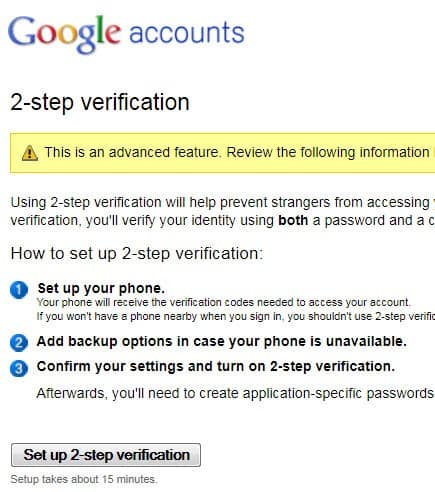
எனினும் தற்போது அவற்றைப் பாதுகாப்பதற்கான பொறிமுறைகளை ஒவ்வொரு நிறுவனமும் அறிமுகப்படுத்திவரும் அதே சயமத்தில் கூகுள் நிறுவனமும் இரண்டு படிமுறைகளைக் கொண்ட சரிபார்ப்பு முறை ஒன்றினை அறிமுகப்படுத்தியுள்ளது.

கைபேசி இலக்கம், மீட்பு மின்னஞ்சல் முகவரி என்பவற்றை அடிப்படையாகக் கொண்ட இம்முறை மூலம் திருடப்பட்ட கணக்குகளை சுலபமாக மீண்டும் மீட்டெடுக்க முடியும் என்பது குறிப்பிடத்தக்கது.

இதனைச் செயற்படுத்துவதற்கு https://www.google.com/settings/security?tab=4என்ற இணைப்பக்கத்திற்கு சென்று செயற்படக்கூடிய கைபேசி இலக்கம், பாவனையிலுள்ள பிறிதொரு மின்னஞ்சல் முகவரி என்பனவற்றை உட்செலுத்தி மாற்றங்களை சேமிக்கவும்.
Read more at http://mjmrimsi1.blogspot.com/2012/11/blog-post_2880.html#fR7GXILKb62Bzpss.99

செயலற்றுப் போகும் இணையம்


இணையத்தில் உலா வருகையில், பல வேளைகளில், பார்க்கின்ற தளம் அப்படியே உறைந்து போகலாம். சில வேளைகளில் அதற்கான எர்ரர் செய்தி கிடைக்கும். பல வேளைகளில் எதுவும் காட்டப்படமலேயே தளம் தொடர்ந்து இயங்காது. இது போன்ற நிலைகளுக்குப் பல காரணங்கள் உள்ளன.


1. செயலற்ற தன்மை:

நீங்கள் அடிக்கடி பிரவுஸ் செய்திடும் தளத்தைத் திறந்து உங்களுக்கு வேண்டிய தகவல்களைப் பெற்றுக் கொண்டிருக்கையில், வேறு ஒரு வேலைக்காக கம்ப்யூட்டர் மற்றும் பிரவுசிங்கை விட்டு விட்டு, நீங்கள் செல்லலாம். 

மீண்டும் வந்து பார்க்கிற போது “Session Expired” என்ற செய்தி திரையில் காட்டப்பட்டுக் கொண்டிருக்கும். எந்தவிதமான செயல்பாடும் இன்றி இணையதளத்தைத் திறந்து வைத்திருந்தால் தானாகவே மூடும்படி அந்த தளத்தைத் தயாரித்தவர்கள் வடிவமைத்திருக்கலாம். 

அதன் எதிரொலியே இது. எத்தனை நொடிகள் இவ்வாறு செயலற்று இருந்தால் அந்த தளம் இந்த செய்தியைக் கொடுக்கும் என்பதனைப் பொதுவாக வரையறுக்க முடியாது. இது அந்த தளத்தை வடிவமைத்தவர்கள் செய்த வரைமுறையாக இருக்கலாம்.

2. குக்கீஸ்:

சில தளங்கள் தங்களிடம் முறையாகப் பதிவு செய்யாதவர்கள் தளத்தைப் பார்க்க சில நிமிடங்களே அனுமதி தரும். அந்த நேரம் முடிந்துவிட்டால் தானாகத் தளம் மூடப்பட்டு “Session Expired” செய்தி கிடைக்கும். 

மேலும் சில தளங்கள் குக்கீஸ் எனப்படும் குறுந்தகவல் தொகுப்புகளை அனுமதிக்க வேண்டும் என எதிர்பார்க்கும். அப்போதுதான் அடுத்த முறை நீங்கள் அந்த தளத்தை அணுகுகையில் உங்களைப் பற்றிய தகவலை அந்த தளம் அறிந்து கொண்டு உங்களுடன் தகவல் பரிமாறிக் கொள்ள முடியும். 

எனவே குக்கீஸ் பெறுவதனை நீங்கள் தடுக்கும்படி செட் செய்திருந்தால் மாற்றி விடவும். இதற்கு இன்டர்நெட் எக்ஸ் புளோரரில் Tools, Internet Options சென்று அதில் Privacy டேப் கிளிக் செய்திடவும். பின் கிடைக்கும் திரையில் Default என்னும் பட்டனைக் கிளிக் செய்தால் குக்கீஸ் பெறுவது அனுமதிக்கப்படும். 

3. பயர்வால்:

கம்ப்யூட்டரில் பயர்வால் செட்டிங்ஸ் அமைத்திருந்தால் நீங்கள் பார்த்துக் கொண்டிருக்கும் இணைய தளம் தானாகவே மூடும் வாய்ப்பு உண்டு. ஏனென்றால் பயர்வால் செட்டிங்ஸ் சில தளங்களை இறக்கம் செய்து பார்க்க விடாது. இதனால் பிழைச் செய்தி கிடைக்கலாம். 

இதற்கு உடனே பயர்வால் செட்டிங்ஸ் பார்த்து திருத்தவும். நீங்கள் விரும்பிப் பார்க்கின்ற தளங்களை பயர்வால் அனுமதிக்கும்படி பயர்வால் செட்டிங்ஸை மாற்றவும்.

4. தவறான நாளும் நேரமும்:

சில வேளைகளில் தவறான நாள், தேதி மற்றும் நேரத்தை உங்கள் கம்ப்யூட்டர் காட்டிக் கொண்டிருந்தால் அதனாலும் “Session Expired” செய்தி வரலாம். 

ஏனென்றல் சில தளங்கள் பின்புலத்தில் உங்கள் கம்ப்யூட்டரின் நேரத்தோடு இணைந்து சில புரோகிராம்களை இயக்கிக் கொண்டிருக்கலாம். இதனால் தவறான நடவடிக்கைகளுக்குள்ளாகி செஷன் எக்ஸ்பயர் ஆக வாய்ப்புண்டு. 

5. தளத்தில் வேறு பிரச்னைகள்:

மேலே குறிப்பிட்ட எதுவுமின்றி இணைய தளத்தில் எக்ஸ்பயர் செய்தி வருகிறதென்றால், அதுவும் குறிப்பாக ஒரு தளத்திற்காக வருகிறது என்றால் அந்த தளத்தில் பிரச்னை உள்ளது என்று பொருள். அந்த தளத்தை புதுப்பிப்பதற்காக இயக்கத்தை நிறுத்தி வைத்திருக்கலாம். 

அல்லது அந்த தளத்தைக் கொண்டிருக்கும் சர்வர் இணைய வலையிலிருந்து விடுபட்டிருக்கலாம். அல்லது அந்த சர்வரில் பிரச்னை ஏற்பட்டு பராமரிப்புக்காக சர்வரின் இயக்கம் நிறுத்தப்பட்டிருக்கலாம். 

“Session Expired” என்ற பிரச்னை முற்றிலும் இணைய தளம் மற்றும் அந்த தளத்தைத் தாங்கிக் கொண்டு வழங்கும் சர்வர் சார்ந்த பிரச்னை ஆகும். எனவே உங்கள் கம்ப்யூட்டரில் செட்டிங்ஸ் சரி செய்வதனால் இது நிவர்த்தி அடையாது. 

எனவே இந்த செய்தி வரும் பட்சத்தில் பொறுமையாக உடனே அல்லது சில நிமிடங்கள் கழித்து மீண்டும் அதனைப் பெற முயற்சிப்பதுதான் சிறந்த வழியாகும்.

Browser Bookmark-களை Import and Export செய்வது எப்படி ?

இணையம் பயன்படுத்துவோர் அனைவரும் சந்திக்கும் பொதுவான பிரச்சனை Browser crash ஆவது.மீண்டும் நிறுவி கொள்ளலாம் என்றாலும் நாம் சேமித்து வைத்திருக்கும் Bookmarks ஐ இழந்து விடுகிறோம். அதிகமான bookmarks சேமித்து வைத்திருப்பவர்கள் Browser crash ஆகிவிட்டால் அதிகமாக பாதிக்க படுவார்கள். இந்த பிரச்சினையை சரி செய்வது எப்படி?


இங்கே கூறப்பட்டு இருக்கும் வழி முறைகளில் நீங்கள் வேறு Browser-இல் இருந்து Import செய்யலாம், Operating System இன்ஸ்டால் செய்யும் போது HTML File ஆக உங்கள் Bookmark-களை சேமித்துக் கொள்ளலாம்.

Chrome:

Browser-ஐ ஓபன் செய்து Settings மீது கிளிக் செய்து அதில் Bookmarks என்பதை தெரிவு செய்யவும். இப்போது வரும் மெனுவில் Import Bookmarks and Settings என்பதை தெரிவு செய்து வரும் பக்கத்தில் இன்னொரு Browser-இல் இருந்து Bookmark-களை Import செய்யலாம்.

அதே மெனுவில் நீங்கள் கிளிக் செய்ததுக்கு மேலே "Bookmarks manager" என்பதை கிளிக் செய்து வரும் பகுதியில் Organize என்பதை கிளிக் செய்தால் கடைசி வசதியாக Export Bookmarks To HTML File என்பதை கிளிக் செய்து Export செய்து விடலாம். HTML File - ஐ இங்கேயே Import செய்ய முடியும். அதற்கான Import Bookmarks From HTML வசதியும் உள்ளது.


Firefox:

Firefox-ஐ ஓபன் செய்து Bookmarks என்பதை கிளிக் செய்யவும். அதில் Show All Bookmarks என்பதை தெரிவு செய்யவும். வரும் விண்டாவில் "Import and backup" என்பதை கிளிக் செய்யவும். இப்போது கீழே உள்ளது போன்ற மெனு வரும்.

இதில் முதல் வசதி JSON File ஆக backup எடுக்க உதவும், அதை நீங்கள் மறுபடியும் Firefox - இல் மட்டுமே பயன்படுத்த முடியும். "Import Boookmarks from HTML" மூலம் HTML ஆக Save செய்யப்பட்டுள்ள Bookmark-களை Import செய்து கொள்ளலாம். Export Bookmarks To HTML மூலம் Boookmark-களை HTML file ஆக Save செய்து கொள்ளலாம்.

அடுத்து உள்ள "Import Data from Another Browser" மூலம் வேறொரு Browser-இல் இருந்து Bookmark-களை Import செய்து கொள்ளலாம்.

Internet Explorer:

Internet Explorer 8-ஐ ஓபன் செய்து Favorite என்பதன் மீது கிளிக் செய்யவும். இப்போது வரும் மெனுவில் "Add To Favorite" என்பதற்கு அருகில் அம்புக் குறியை கிளிக் செய்யவும். அதில் "Inport and Export..." என்பதை கிளிக் செய்யவும். இப்போது கீழே படத்தில் உள்ளது போல வரும்.

இதில் நீங்கள் Import and Export செய்து கொள்ளலாம்.

மற்ற Version-களுக்கு - import and export the Internet Explorer Favorites

Opera :

Internet Explorer-வை ஓபன் செய்து "Opera" என்ற பெயருள்ள மெனு மீது கிளிக் செய்து "Settings" - இல் "Import and Export" என்பதை தெரிவு செய்து Import and Export செய்து கொள்ளலாம்.

தேவையற்ற வலைப்பக்கங்களை Block செய்ய

கணினி பயனாளர்கள் பலரது கணினிகள், அவர்கள் மட்டுமின்றி, அவர்களை சார்ந்தவர்களாலும் உபயோகப்படுத்தப்பட்டு வருகிறது. உதாரணமாக வீட்டில் உபயோகிக்கும் கணினி, மற்றும் அலுவலகங்கள், கல்வி கூடங்கள் போன்றவற்றில் இணைய இணைப்பு இருப்பின், அவை தவறான உபயோகத்திற்கு பயன்படுத்தப் படுவது நாம் அறிந்தாலும் அதை தடுக்க இயலாமல் உள்ளது.


உதாரணமாக வீட்டில் சிறுவர்கள் / மாணவர்கள் எந்நேரமும் ஆர்குட், யூடியுப் ஃ பேஸ்புக் என படிப்பில் கவனம் செலுத்தாமல் மூழ்கி கிடப்பது. இது போன்ற தளங்கள் மற்றும் வலைப்பக்கங்களை நமது கணினியில் Block செய்ய வேண்டுமெனில், அதற்கான மென்பொருட்கள் (காசு கொடுத்து வாங்கோணும்) சந்தையில் நிறைய உள்ளன. ஆனால் எந்த ஒரு மென்பொருளையும் உபயோகிக்காமல் இது போன்ற தளங்களை விண்டோஸ் XP யில் Block செய்வது எப்படி என பார்க்கலாம்.


My Computer ல் விண்டோஸ் XP இயங்குதளம் உள்ள ட்ரைவிற்கு சென்று அங்கு
\Windows\System32\Drivers\etc என்ற கோப்புறைக்குள் சென்று அங்குள்ள hosts என்ற கோப்பை Notepad ல் திறந்து கொள்ளுங்கள்.


அந்த கோப்பின் கடைசி வரிக்கு சென்று அங்குள்ள 127.0.0.1 localhost என்ற வரிக்கு அடுத்த வரியில் 127.0.0.2 www.youtube.com எனவும், மற்றொரு தளத்தை Block செய்ய 127.0.0.3 www.sitename.com (உங்களுக்கு வேண்டியபடி) டைப் செய்து host கோப்பை சேமித்து. மூடி விடவும்.

கணினியை ஒருமுறை ரீஸ்டார்ட் செய்து விட்டால் போதும். இனி அந்த குறிப்பிட்ட தளங்கள் உங்கள் கணினியில் திறக்காது.

Blogger Tips and TricksLatest Tips For BloggersBlogger Tricks

சொயற்படுத்துங்கள்

Blog Archive

Total Pageviews