தகவல் தொழில்நுட்ப முதல் தமிழ் வலைத்தளம் உங்களை அன்புடன் வரவேற்கின்றது.

Thursday, November 27, 2014

மொபைல் பழக்கங்கள்


மொபைல் போன் நம் மூன்றாவது கரமாக மாறிவிட்ட நிலையில், பலரும் அதனை எப்படிப் பயன்படுத்தக் கூடாதோ, அந்த வழிகளில் பயன் படுத்தி வருகின்றனர். பல முறை, அரசு மற்றும் நிறுவனங்களால் எச்சரிக்கை செய்தும், இந்த கூடா பழக்கங்கள் தொடர்ந்து வருகின்றன.

எடுத்துக்காட்டாக, மொபைல் பேசிக் கொண்டே, ரயில்வே தண்டவாளங்கள் மற்றும் சாலைகளைக் கடந்து சென்று விபத்தில் சிக்கி மரணமடைந்தவர்கள் எண்ணிக்கை 500க்கும் மேல் இருப்பதாகக் காவல்துறை தெரிவித்துள்ளது. காய மடைந்து நிரந்தர ஊனம் முற்றவர்களின் எண்ணிக்கை இதனைக் காட்டிலும் அதிகம்.

இந்த இழப்புடன், சமுதாய ரீதியாக மொபைல் போனில் பேசும்போது மேற் கொள்ளப்படும் பழக்க வழக்கங்கள், பலருக்கும் எரிச்சல் ஊட்டுவதாக உள்ளது.

கீழே தரப்பட்டுள்ள சில பழக்கங்களை நீங்கள் பயன்படுத்தி வருபவராக இருந்தால், உடனடியாக அவற்றை விட்டுவிடுவது நல்லது.

கடை ஒன்றில் பணம் செலுத்தும் கவுண்ட்டர் அருகே சென்ற பின்னர், சாலை களில் டோல் கேட்டில் பணம் செலுத்தக் காத்திருந்து உங்கள் முறை வரும்போது, போனில் பேசுவதிலும், டெக்ஸ்ட் மெசேஜ் அமைப்பதிலும் கவனம் செலுத்த வேண்டாம்.

பணம் பெறுபவர் மட்டுமின்றி, உங்களுக்குப் பின்னால், பணம் செலுத்த காத்திருப்பவர்களின் கோபத்திற்கு ஆளாவீர்கள். சில நிமிடங்கள் உங்களுடன் பேசுபவரோ, அல்லது உங்கள் டெக்ஸ்ட் மெசேஜ் காத்திருக்கலாமே.

டெக்ஸ்ட் மெசேஜ் அமைப்பது மற்றும் மின்னஞ்சல் செய்திகளை வாசிப்பது போன்ற வற்றை, சாலையில் நடக்கும்போது மேற்கொள்ள வேண்டாம்.

நிச்சயம் விபத்தில் தான் இது முடியும். காரணமாயிருப்பவர் நீங்கள் மட்டுமின்றி, சாலையில் செல்லும் அப்பாவிகளையும் இது பாதிக்கும். ஒரு சிலர், தாங்கள் கார் மற்றும் இரு சக்கர வாகனங்களை ஓட்டுகையில் இது போல அபாயகரமான செயல்பாடுகளில் ஈடுபடுகின்றனர். இது அறவே தவிர்க்க வேண்டிய ஒன்று.

மொபைல் போனில் கேம்ஸ் விளையாடு கையில், வீடியோ காட்சிகளைக் காண்கையில், பொது இடங்களில் ஸ்பீக்கர்களை இயக்கியவாறு இருப்பது மற்றவர்களுக்கு எரிச்சலைக் கொடுக்கும். ஹெட் செட் மாட்டி, உங்களுக்கு மட்டும் கேட்கும்படி வைத்துக் கொண்டு விளையாடலாம்; வீடியோ பார்க்கலாம்.

கழிப்பறைகளில் மொபைல் பயன் படுத்துவதனைப் பெருமையாகக் கூறிக் கொள்ளும் பலர் இருக்கின்றனர். நீங்கள் எங்கிருந்து, என்ன செய்து கொண்டு பேசுகிறீர்கள் என்பதனை அடுத்த முனையில் உங்களுடன் பேசுபவர் தெரிந்து கொண்டால், உங்களைப் பற்றி நிச்சயம் தாழ்வாகத்தான் எண்ணுவார். சிறிது நேரம் கழித்து, இந்த அழைப்புகளை வைத்துக் கொள்ளலாமே.

சிலர், மற்றவர்களுடன் இருக்கையில், தங்களுக்கு அழைப்பு வந்த மாதிரி பேசிக் கொண்டிருப்பார்கள். இது மற்றவர்களிடம் உங்களுக்கு மதிப்பை ஏற்படுத்தாது.


நம்மைக் காட்டிலும் வேறு ஒருவரே முக்கியமானவர் என நீங்கள் கருதுவதாக அவர்கள் எண்ணலாம். எனவே, பொய்யான இந்த செயல்பாட்டினைத் தவிர்க்கலாமே.

வேர்டில் பி.டி.எப். பைல்கள்


இனி, பி.டி.எப். பைல்களைப் படிக்க, இன்னொரு புரோகிராமினைத் தேடிச் செல்ல வேண்டியதில்லை. வேர்ட் தொகுப்பிலேயே அவற்றைத் திறந்து படிக்கலாம். வியப்பாக இருக்கிறதா! மேலே படியுங்கள்.


தன் புதிய ஆப்பரேட்டிங் சிஸ்டம், விண்டோஸ் 8 வெளியிடுவதில் மும்முரமாக இருக்கும் மைக்ரோசாப்ட் நிறுவனம், அதிக ஆரவாரமின்றி, தன் மைக்ரோசாப்ட் ஆபீஸ் பதிப்பு 15 ஐ வடிவமைப்பதிலும் கவனம் செலுத்தி உழைத்து வருகிறது.

இதனை ஆபீஸ் 15 எனத் தற்போதைக்கு அழைத்தாலும், இதன் பெயர் பின்னர் வெளியிடப்படுகையில் மாறலாம். 2012ல் வெளி வந்தால், ஆபீஸ் 2012 என இருக்கலாம்; 2013 எனில்அதற்கேற்ப பெயர் மாறலாம்.

சில மாதங்களுக்கு முன் மைக்ரோசாப்ட் நிறுவனம் இந்த தொகுப்பின் தொடக்க பதிப்பினை ஒரு சில தொழில் நுட்ப வல்லுநர்களுக்கு மட்டும் வழங்கி கருத்து கேட்டுள்ளது. பொதுமக்களுக்கான சோதனை தொகுப்பு விரைவில் வெளியிடப் படும் எனத் தெரிகிறது.

இந்த தொகுப்பு இணையவெளியில் கட்டணம் செலுத்திப் பயன்படுத்தும் வகையிலும் கிடைக்கலாம். இந்த தொகுப்பு குறித்து பால் என்பவர்http://www.winsupersite.com/article/office/office-15-milehigh-view-142847 என்ற இணையப் பக்கத்தில் பல குறிப்புகளைத் தந்துள்ளார். இதிலிருந்து ஆபீஸ் 15 பதிப்பில் தொழில் நுட்ப ரீதியாக இன்னும் பல மேம்பாடுகளை மேற்கொள்ள வேண்டும் எனத் தெரிகிறது.

இந்த தொகுப்பில் மிக மிக முக்கிய சிறப்பு பி.டி.எப். பைல்களைப் படிக்கும் வசதிதான். .doc, .rtf பார்மட் பைல்களைத் திறந்து படிப்பது போல, .pdf பைல்களையும் இதில் திறந்து படிக்கும் வசதி தரப்படுகிறது.

மைக்ரோசாப்ட் அடுத்து தர இருக்கும் தன் இன்டர்நெட் எக்ஸ்ப்ளோரர் 10ல் ப்ளாஷ் இணைத்துத் தர இருப்பதால், ஆபீஸ் தொகுப்பில் பி.டி.எப். படிக்கும் வசதி தரப்படுவதில் சிக்கல் இருக்காது. நமக்கு இது மிகவும் பயன் தரும் ஒரு வசதியாக இருக்கும்.

இத்துடன், சென்ற அக்டோபரில் அனுமதிக்கப்பட்ட Open Document Format ODF 1.2 என்ற பார்மட் டாகுமெண்ட் களையும், ஆபீஸ் 15ல் படிக்க இயலும். இதே போல இன்னும் பல சிறிய மாற்றங்கள் இருக்கும். பவர்பாய்ண்ட் பிரசன்டேஷன் தொகுப்பு, 16:9 பார்மட்டினைத் தன் மாறா நிலையில் கொண்டிருக்கும். பழைய பார்மட்டுகளையும் கையாளலாம்.


ஆபீஸ் தொகுப்பு பயன்படுத்திக் கொண்டிருப்பவர்கள் அனைவரும், ஆபீஸ் 15க்கு மாறுவார்களா என்பது, இது போல பல புதிய அரிய வசதிகளை தருவதன் அடிப்படையிலேயே அமையும் என்பதனை மைக்ரோசாப்ட் உணர்ந்துள்ளது. எனவே தான் இந்த புதிய வசதிகளைத் தரும் முனைப்புடன் செயல்பட்டு வருகிறது.

பைலின் துணைப் பெயர் (Extension) காட்டப்பட


பொதுவாக விண்டோஸ் எக்ஸ்புளோரரில் பைல்களின் பட்டியலைக் காண்கையில், பைலின் முதல் பெயர் மட்டுமே காட்டப் படும். ஒரே பெயரில் வெவ்வேறு பார்மட்டில் பைல் இருப்பின், நமக்கு எது எந்த பைல் என்று தெரியாது.

எடுத்துக்காட்டாக, ஒரே பெயரில், வேர்ட், ஸிப், ஜேபெக் பைல் அமைக்கலாம். இவை வரிசையாக இருந்தால், எது என்ன பைல் என்று உடனே நமக்குத் தெரியாது.

எனவே பைலின் துணைப் பெயரும் காட்டப்பட்டால், நம் வேலை 
எளிதாகிவிடும். இதனை எப்படி மேற் கொள்ளலாம் என்று பார்ப்போம்.


பைல் பெயர் ஒன்றில், அதன் புள்ளியை அடுத்து வலது பக்கம் உள்ள பெயர், அந்த பைல் என்ன வகையை, பார்மட்டைச் சேர்ந்தது என்று காட்டும்.

பொதுவாக, இந்த பெயர் காட்டப்பட மாட்டாது. இதனையும் சேர்த்து ஒரு பைல் பெயர் காட்டப்பட வேண்டும் எனில், My Computer>Tools>Folder Options எனச் சென்று கிடைக்கும் விண்டோவில் View தேர்ந்தெடுக்கவும்.

இதில் Hide extensions for known file types என்று இருக்கும் வரியின் முன்னால் உள்ள டிக் அடையாளத்தை எடுத்துவிடவும்.


இனி பைல் பெயர்கள் முழுமையாக அதன் எக்ஸ்டன்ஷன் பெயருடன் காட்டப்படும்.

கூகுள் தேடுதலில் கால வரையறை


இன்று தகவல் தேடுதலுக்குப் பலரும் பயன்படுத்துவது கூகுள் தேடல் தளத்தைத்தான். நம் தேடலும், கூகுள் தரும் முடிவுகளும் ஆச்சரியத்தை அளித்தாலும், சில வேளைகளில் நாம் தேடும் வகையில் தகவல் கிடைக்காது.

தேவையற்ற தகவல்கள் வந்து குவிக்கப்பட்டிருக்கும். நாம் அண்மையில் 20 நாட்களுக்குள் வந்த தகவல்களைத் தேடுவோம். ஆனால், கூகுள் எப்போதோ, சில மாதங்களுக்கு, ஆண்டு களுக்கு முன்னர் வந்த தகவல்களையும் காட்டும்.

இவ்வாறு இல்லாமல், குறிப்பிட்ட நாட்களுக்குள் இணையத்தில் பதித்த தகவல்களை மட்டும் காட்டுமாறு நாம் கூகுளுக்கு ஆணையிடலாம்.

1. முதலில் நாம் தேடும் தேடல் சொல் அல்லது சொற்களை கூகுள் சர்ச் பீல்டில் அல்லது டூல் பாரில் அமைக்க வேண்டும்.

2. முடிவுகளுக்கான பட்டியல் காட்டப்படும். இதில் இடது பக்கப் பிரிவில் உள்ள Show search tools என்பதில் கிளிக் செய்திடவும். இப்போது கால வரையறைகளை அமைக்கும் வகையில் சில ஆப்ஷன்ஸ் விரிக்கபடும்.

3. இதில் “Any time” என்பது மாறா நிலையில் அமைக்கப்பட்டிருக்கும். இதன் கீழாக “Past hour,” “Past 24 hours,” “Past 2 days,” என தொடர்ந்து பல ஆப்ஷன்ஸ் கிடைக்கும்.

4. இதன் கீழாக Custom range என்பதில் கிளிக் செய்திடவும்.

5. உடனே காலண்டர் ஒன்று காட்டப்படும். இதில் எந்த நாளிலிருந்து பதிக்கப்பட்ட தகவல் வேண்டும் என்பதை “From” பீல்டில் அமைப்பதன் மூலம் வரையறை செய்திடலாம்.

6. நீங்கள் பீல்டை காலியாக விட்டு விட்டால், இன்று வரை பதிக்கப்பட்ட தகவல்கள் கிடைக்கும். இல்லை எனில் இங்கும் நாள் ஒன்றைக் குறிப்பிடலாம்.

7. அடுத்து, Search என்பதில் கிளிக் செய்தால், நாம் குறிப்பிட்ட கால வரையறைக்குள் பதியப்பட்ட தகவல்கள் நமக்குக் கிடைக்கும்.

இது நமக்கு மிகவும் உதவும் ஒரு தேடல் வசதி. இதன் மூலம் நாம் விரும்பும் வகையில் முடிவுகளைப் பெறலாம்.

அச்சிடும் முன் சிந்திக்க சில விஷயங்கள்


உங்கள் டாகுமெண்ட், ஸ்ப்ரெட்ஷீட் ஆகியவற்றை அச்சிடும் முன், குறிப்பிட்ட அந்த அச்சு நகல், அவ்வளவு அழகாக இருக்க வேண்டாம்; சாதாரணமாக இருந்தால் போதும்; நம் பைலுக்குத்தான் என்று எண்ணுகிறீர்களா?

அப்படியானால், அதனை draft modeல் அச்சிடவும். இவ்வகை அச்சுப் பிரதி வேகமாக பிரிண்ட் ஆகும். குறைவான இங்க் செலவாகும். இந்த வகை அச்சு நகல் ‘draft’, ‘fast’, ‘eco’ என வெவ்வேறு வகையில் அழைக்கப்படும். உங்கள் பிரிண்டரில் இது என்னவென்று காட்டப் படும்.

* சில டாகுமெண்ட்களில் குறைவான வரிகள் இருக்கலாம்; அல்லது சிறிய அளவில் அச்சிட்டாலும் படிக்கும் வகை யில் இருக்கலாம். அப்படிப்பட்ட டாகுமெண்ட்களை அச்சிடுகையில், தாளின் ஒரு பக்கத்தில் இரண்டு பக்கங்களை அச்சிடலாமே!

* கூடுமானவரை உங்கள் டாகுமெண்ட் களில், போட்டோக்கள் மற்றும் பெரிய அளவிலான கிராபிக்ஸ் படங்களைத் தவிர்க்கவும். இதனால் டாகுமெண்ட் பைல் அளவு அதிகரிக்கும். அச்சிடுகையில், இந்த டாகுமெண்ட்டின் பக்கங்களை வடி வமைத்து அச்சிட, பிரிண்டர் அதிக நேரம் எடுக்கும்.

* வண்ணம் கலந்த டாகுமெண்ட் அச்செடுக்கையில், அந்த அச்சுப் பிரதி முடிவானதாக இல்லாமல், சோதனைக்குத் தான் எனில், அதனை black or grayscale என்னும் வகையில் அச்செடுக்கலாம். இதனால், நேரம் மிச்சமாகும். வண்ண மை செலவாகாது. குறிப்பாக லேசர் கலர் பிரிண்டரில் நேரம் அதிக அளவில் குறையும்.

* பிரிண்டர்கள் அச்சிடாத வேளைகளில் sleep modeக்குச் சென்று விடும். உடன் அச்சிட கட்டளை கொடுக்கையில் விரை வாகத் தயாராகிவிடும். இதனையே மின் சக்தியை நிறுத்திவிட்டால், பிரிண்டர் தயாராகும் நேரம் அதிகமாகும். பிரிண்ட் ஹெட் தயார்ப்படுத்தப்பட வேண்டும்;

மை தெளிக்கும் சிறிய குழாய் முனைகள் (nozzles) சோதிக்கப்பட வேண்டும்; இவற்றைக் கலவைக்குத் தயார்படுத்த வேண்டும் என்பது போன்ற பல பணி முனைப்புகள் மேற்கொள்ளப்படும். எனவே பிரிண்டர் வேலை செய்யாவிட்டாலும், அதன் மின் சக்தியை நிறுத்தாமல் தயார் நிலையில் வைத்திருக்கலாம். அது தானாகவே sleep modeக்குச் செல்வதால், சிக்கல் இல்லை.

Wednesday, November 26, 2014

பேஸ்புக் - தொல்லை தரும் நண்பர்களைக் கட்டுப்படுத்த


பேஸ்புக் தளத்தில், நமக்கென அக்கவுண்ட் வைத்து, இயக்கத் தொடங்கிய சில வாரங்களிலேயே நம் நண்பர்கள் வட்டம் வேகமாக விரிவடையும். 

நான் என்னதான் நம் நண்பர்களை எடைபோட்டு தேர்ந்தெடுத்தாலும், ஒரு சிலர் தங்களுடைய செய்திப் பதிவுகள் (news feed) மூலம் நம்மை எரிச்சல் அடைய வைப்பார்கள். 

இவர்களிடமிருந்து நாம் ஆர்வம் காட்டாத செய்திப் பதிவுகள் அதிக எண்ணிக்கையில் கிடைக்கப் பெறுவோம். இதனால் எரிச்சல் அடைவது ஒரு பக்கம் இருந்தாலும், இந்த பதிவுகளை நிறுத்த முடியாமல் தவிப்போம்.

பேஸ்புக் தளம் தற்போது இதற்கு ஒரு தீர்வினைத் தந்துள்ளது. இந்தப் பிரிவில், உங்களுடைய செய்திப் பதிவு பக்கத்தில், கடந்த வாரத்தில் அதிகம் பதிவுகளைத் தந்த நண்பர்கள், பக்கங்கள் மற்றும் குழுக்கள் பட்டியலிடப்படும். 

இதில் யாரிடமிருந்து இத்தகைய பதிவுகளை நிறுத்த வேண்டுமோ, அவர்கள் பெயர் முன் ஒரு டிக் கிளிக் செய்து, அவர்கள் நம்மைப் பின் தொடர்ந்து வந்து செய்திப் பதிவுகளை இடுவதனை நிறுத்தலாம். 

இதனை நிறுத்திய பின்னரும், அவர்களுடன் தொடர்ந்து நீங்கள் நட்பாக இருக்கலாம். ஆனால், அவர்களிடமிருந்து நம்மை எரிச்சலடையச் செய்திடும் பதிவுகள், நிலைப்பாடுகள் நமக்கு வராது.

இதே பட்டியலில், கடந்த காலத்தில் நம்மைப் பின்பற்றி பதிவுகள் இடாமல் ஒதுக்கி வைக்கப்பட்டவர்களின் பெயர்களையும் காணலாம். நீங்கள் முடிவெடுக்கும் எந்த நேரத்திலும், இவர்களுக்கு உங்களைப் பின்பற்ற அனுமதி அளிக்கலாம்.

இந்த News feed settings பிரிவு மொபைல் சாதனங்களிலும், நம் டெஸ்க்டாப்பிலும் இப்போது கிடைக்கிறது. இதனைப் பெற "more" மெனு கிளிக் செய்திடவும். பின் கிடைக்கும் மெனுவில், கீழாகச் செல்லவும். அங்கு "help & settings" என்ற பிரிவில், நீங்கள் இந்த வசதியினைப் பெறலாம்.

இதற்கிடையே, இன்னொரு வேலையையும் நீங்கள் மேற்கொள்ளலாம். குறிப்பிட்ட விரும்பத்தகாத நபரிடமிருந்து வரும் தகவல்களை மறைத்து வைக்கலாம். 

அந்த பதிவில், வலது மேல் மூலையில் உள்ள சிறிய அம்புக் குறியில் கிளிக் செய்து, கிடைக்கும் மெனுவில், hide என்பதை அழுத்தி, தகவலை மறைக்கலாம். 

இவ்வாறு மறைக்கப்பட்ட நிலையில், குறிப்பிட்ட நபரிடமிருந்து வரும் தகவல் பதிவுகள் மறைக்கப்படும் மற்றும் குறைக்கப்படும்.

“ஒரு நண்பர் நம்மைப் பின் தொடர அனுமதி அளிப்பதுவும், அனுமதியை நிறுத்துவதும் இனி உங்கள் கைகளில் உள்ளது” என்று இது குறித்து பேஸ்புக் நிர்வாகி க்ரெய்க் மர்ரா தன் வலைப்பதிவில் (http://newsroom.fb.com/news/2014/11/news-feed-fyi-more-ways-to-control-what-you-see-in-your-news-feed/) தெரிவித்துள்ளார். 

இந்த செட்டிங்ஸ் இயக்குவது பற்றிய காணொளி விளக்கக் காட்சியையும் காணலாம். 

அண்மையில் இன்னொரு சமூக இணைய தளமான, ட்விட்டர் தளத்தில், இதே போன்ற தகவல்களை மறைக்கும் வசதி தரப்பட்டது. அதனைத் தொடர்ந்து பேஸ்புக் தளமும் இந்த வசதியைத் தந்துள்ளது.


கணினியில் எளிதாக தமிழில் தட்டச்சு செய்ய பயனுள்ள மென்பொருள்


image
இந்த மென்பொருள் Assamese, Bengali, Gujarati, Hindi, Kannadam, Malayalam, Marathi,
Punjabi, Tamil & Telugu என 10க்கும் மேற்பட்ட இந்திய மொழிகளில் தட்டச்சு
செய்ய வகைசெய்கின்றது.
மேலும் Google Chrome, Firefox, Safari, Internet Explorer, Opera, என பல விதமான
பிரவுஸர்களில் எளிதாக தட்டச்சு செய்ய உதவி புரிகின்றது.

இவை மட்டும் அல்லாமல் Window Live Writer, Outlook, Notepad, MS-Word, MS-Excel,
MS-Powerpoint என MS-Office மென்பொருள்களுடன் சேர்ந்து எளிதாக வேலை
செய்கின்றது.
வின்டோஸ் XP/2003 மற்றும் Vista ஆப்ரேடிங் சிஸ்டம்மில் இந்த மென்பொருளை
 நிறுவ முடியும்.
தமிழ் தட்டச்சு தெரிந்தவர்கள்/தெரியாதவர்கள் கூட NHM Writer மென்பொருள்
 மூலம் எளிதாக தட்டச்சு செய்ய முடியும்.

ஆங்கிலத்தில் amma என்று தட்டச்சு செய்தால் அதை திரையில் அம்மா என்று
தமிழில் பார்க்கும் வசதி.
ஒன்றுக்கும் மேற்பட்ட தமிழ் தட்டச்சு விசைப்பலகை பயன்படுத்த முடியும்.


NHM Writer எவ்வாறு டவுன்லோட் செய்து இன்ஸ்டால் செய்வது எப்படி?

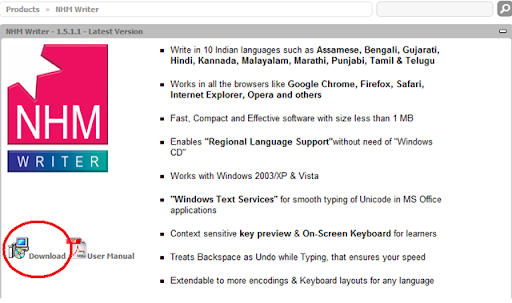
NHM Writer என்ற மென்பொருளை கீழ் உள்ள இணையத்தளத்தில் இருந்து
 டவுன்லோட் செய்யவும்.
எவ்வாறு டவுன்லோட் செய்வது திரை விளக்கப்படம்.

Click here to download NHM Writer


உங்கள் கணினியில் டவுன்லோட் செய்த கோப்புவை (File) இன்ஸ்டால் செய்ய (NHMWriterSetup1511.exe) என்ற கோப்புவை இரண்டு முறை கிளிக் செய்து ரன்
செய்யவும்.
பின்னர் கீழ் தரப்பட்டுள்ள வழிமுறைகளை பின்பற்றவும்.

முதல் படி (Step 1) Next என்ற பட்டனை கிளிக் செய்யவும்.

image
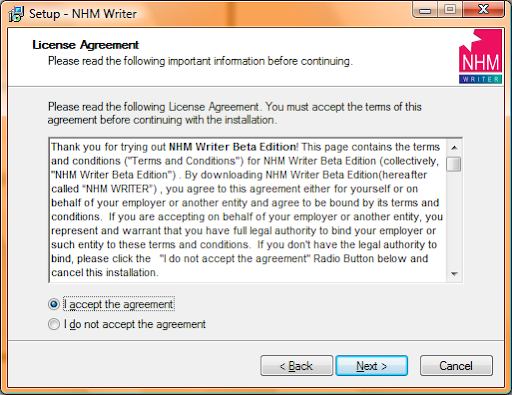
2ஆம் படி (Step 2) 

 இதில் I accept the agreement என்று தேர்வு செய்து பின்னர் Next என்ற பட்டனை
கிளிக் செய்யவும்.

image
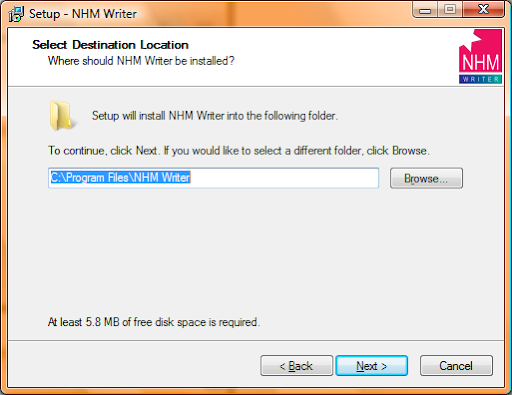
3ஆம் படி (Step 3) Next என்ற பட்டனை கிளிக் செய்யவும்.

image
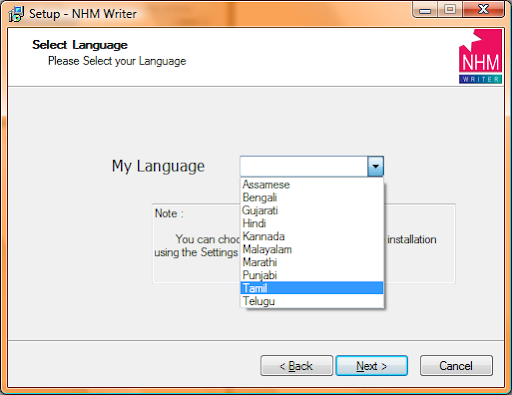
4ஆம் படி (Step 4) இதில் தமிழ் மொழியை தேர்வு செய்து பின்னர் Next என்ற
பட்டனை கிளிக் செய்யவும்.

image
5ஆம் படி (Step 5) Next என்ற பட்டனை கிளிக் செய்யவும்.

image
6ஆம் படி (Step 6) Next என்ற பட்டனை கிளிக் செய்யவும்

image
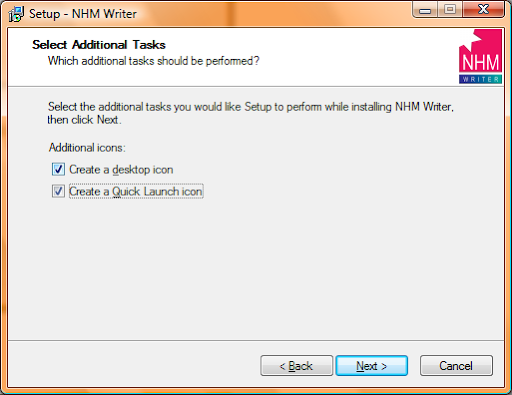
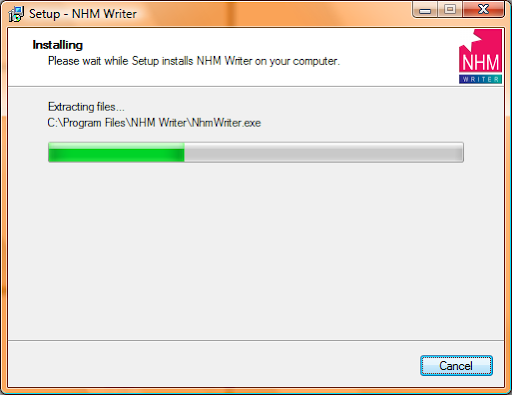
பின்னர் மென்பொருள் கணினியில் இன்ஸ்டால் செய்யப்படும்.

image
NHM Writer யை எவ்வாறு பயன்படுத்துவது?

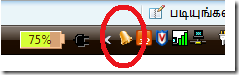
NHM Writer பயன்படுத்த கணினியின் கீழ் பகுதியில் உள்ள Toolbar ரில் வலது
மூலையில் மணி போன்ற ஓர் குறியீடு (Icon) தெரிந்தால் NHM Writer தற்போது
இயங்கி கொண்டுள்ளது என்று அர்த்தம். இதன் மூலம் NHM Writer ரை நீங்கள்
பயன்படுத்த முடியும்.

image

தமிழ் தட்டச்சு பலகையை எவ்வாறு தேர்வு செய்வது?

நான் முன்பே கூறியது போல் நீங்கள் விரும்பும் தமிழ் தட்டச்சு பலகையை
தேர்வு செய்ய மேற் சொன்ன மணி போன்ற ஓர் குறியீட்டில் (Icon) உங்கள்
 மவுசை வைத்து இடது (Left) பட்டனை கிளிக் செய்தால், திரைவிளக்கப்படத்தில்
உள்ள மெனு தெரியும். அதில் நீங்கள் விரும்பிய தமிழ் தட்டச்சு பலகையை
தேர்வு
செய்யவும்.

image
தேர்வு செய்த பின்னர் நீங்கள் தமிழில் தட்டச்சு செய்யமுடியும்.
மேலும் எளிதாக தமிழில் தட்டச்சு தேர்வு, செய்ய Alt Key மற்றும் 4 என்ற
எண்னை சேர்த்து அழுத்தினால் போதும்.

தமிழ் தட்டச்சுவிலிருந்து ஆங்கில மொழி தட்டச்சு பலகைக்கு மாற்ற, Alt Key
மற்றும் 0 என்ற எண்னை சேர்த்து அழுத்தினால் போதும்.

செட்டிங்கை எவ்வாறு மாற்றுவது?

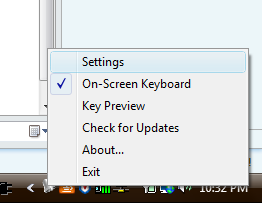
NHM Writer செட்டிங்கை மாற்ற மேற் சொன்ன மணி போன்ற ஓர் குறியீட்டில்
 (Icon) உங்கள் மவுசை வைத்து வலது (Right) பட்டனை கிளிக் செய்தால் திரைவிளக்கப்படத்தில் உள்ள மெனு தெரியும்.
image
அதில் செட்டிங் என்ற மெனுவை கிளிக் செய்யவும். பின்னர் கீழ் உள்ள
 திரைவிளக்கப்படம் தெரியும். அதில் நீங்கள் உங்கள் தட்டச்சு பலகைக்கு
 மாற்ற உதவும் Alt Key மற்றும் எண்னை மாற்ற விரும்பினால் மாற்றிக்
கொள்ளலாம்.

image
தமிழ் தட்டச்சு பலகையை எவ்வாறு அறிந்து கொள்வது?

முதன் முதலில் தமிழில் தட்டச்சு செய்ய எந்தெந்த தமிழ் எழுத்து, தட்டச்சு
பலகையில் எந்தெந்த பொத்தானில் உள்ளது? என்பதை அறிவது அவசியம்.
ஆகவே தான் உங்களுக்கு உதவியாக நீங்கள் தட்டச்சு செய்யும் போது உங்கள்
 கண் முன் அந்த தட்டச்சு பலகையின் விளக்கப்படம் கொண்டுவர NHM Writer
உதவி புரிகின்றது. அதற்கு நீங்கள், மேற் சொன்ன மணி போன்ற குறியீட்டை
 (Icon) உங்கள் மவுசை வைத்து வலது (Right) பட்டனை கிளிக் செய்தால் போதும். திரைவிளக்கப்படத்தில் உள்ள மெனு தெரியும்.
image
அதில் On-Screen Keyboard என்ற மெனுவை கிளிக் செய்யவும். பின்னர் கீழ் உள்ள திரைவிளக்கப்படம் உங்கள் திரையில் தெரிந்து கொண்டே இருக்கும்.

image
நீங்கள் இதை வைத்து தட்டச்சு செய்யும் எழுத்து எங்கு உள்ளது என்பதை
எளிதில் பார்த்து தட்டச்சு செய்ய முடியும்.
யா,ய்,யூ,யி,யீ போன்ற எழுத்துக்களை எவ்வாறு தட்டச்சு செய்வது?
எனக்கு தெரிந்தவரை தமிழில் தட்டச்சு செய்பவர்கள் ஆரம்பத்தில்
பிரச்சனையாக கருதுவது மேற் குறிப்பிட்ட தமிழ் எழுத்துக்களை தான்.
அவற்றை தட்டச்சு செய்ய NHM Writer, Key Previewஎன்ற எளிய வழியை
ஏற்படுத்தி உள்ளது.
Key Preview என்ற திரையை பார்க்க மேற் சொன்ன மணி போன்ற குறியீட்டை
 (Icon) உங்கள் மவுசை வைத்து வலது (Right) பட்டனை கிளிக் செய்தால் திரைவிளக்கப்படத்தில் உள்ள மெனு தெரியும்.

image
அதில் Key Preview என்ற மெனுவை கிளிக் செய்யவும். பின்னர் கீழ் உள்ள திரைவிளக்கப்படம் உங்கள் திரையில் தெரிந்து கொண்டே இருக்கும்

image
உதாரணமாக நீங்கள் a என்ற ஆங்கில எழுத்தை தட்டச்சு செய்தால் அதற்கு
 ”ய” என்ற தழிழ் எழுத்து உங்கள் திரையில் விழும். நீங்கள் அந்த ”ய” என்ற
தழிழ் எழுத்தை ”ய்” என்றோ, அல்லது ”யா” என்றோ மாற்ற விரும்பினால் "a;"
 அல்லது ah என்று தட்டச்சு செய்ய வேண்டும். உங்களுக்கு உதவியாக கீழ்
 உள்ள திரைவிளக்கப்படம் உங்கள் திரையில் தெரிந்து கொண்டே இருக்கும்.

image

நீங்கள் இதை பார்த்து, எந்த ஆங்கில எழுத்தை தட்டச்சு செய்தால் என்ன தமிழ்
 எழுத்து வரும் என்பதை நன்றாக அறிந்து செய்ய முடியும்.


இனி உங்கள் தமிழ் தட்டச்சு, தமிழை போலவே இனிதாக இருக்கும்! வளர்க
 இனிய தமிழ் மற்றும் இணைய தமிழ்!!!

உங்கள் படங்களை நீங்களே மெருகேற்ற, வடிவமைக்க, வெட்ட, மாற்றம் செய்யும் எளிய வழிமுறைகள்


பதிவெழுதி ஒருவார காலத்திற்கும் மேலாகிவிட்டது அல்லவா? வேலை பளுவின் காரணமாக பதிவெதுவும் எழுத இயலவில்லை என்பதை முதலில் உங்களுக்கு தெரிவித்துக்கொள்கிறேன்..

நண்பர்களே..! நாம் நம்முடைய புகைப்படங்களை விதவிதமாக டிசைன் செய்ய ஆசைப்பட்டிருப்போம். அல்லது இணையத்தில் உள்ள படங்களைப் போன்று நம்முடைய படங்களையும் அவ்வாறு மாற்றம் செய்தால் நன்றாக இருக்குமே என்ற எண்ணம் எப்போதாவது உங்களுக்குத் தோன்றியிருக்கும். ஏன்? எனக்கும் கூட அவ்வாறான எண்ணங்கள் அவ்வப்போது வந்து போவதுண்டு...
 
ஆசை இருக்கிறது.. ஆனால் அவ்வாறு புகைப்படங்களை மாற்றம் செய்வதற்குரிய வழிமுறைகள் தெரியாது.. என்ன செய்ய? 

இதோ இதற்கு ஒரு தீர்வு...

புகைப்படங்களை உருவாக்குவதற்கும், உருவாக்கியவற்றை நம் விருப்பப்படி மாற்றியமைக்கவும் பல இணையத்தளங்கள் உள்ளன.சிலவற்றின் ஃபார்மட்டினை மாற்ற முயற்சிப்போம். சிலவற்றின் இயல்புகளைச் செறிவாக அமைக்க எண்ணுவோம். புகைப்படங்களில் உள்ள தேவையற்ற பிக்ஸெல்களை(Delete Unwanted pixels) நீக்க திட்டமிடுவோம்.

படங்களைத் தலைகீழாகவோ, சில சிறிய துண்டுகளாகவோ மாற்றி அவற்றிற்கு புதிய வடிவம் தரவும் சிலர் விரும்புவார்கள். 


இந்த ஆசைகளை நிறைவேற்றும் வகையில் 
Image Splitter(இமெஜ் ஃபில்டர்) என்ற இணையத்தளம் செயல்படுகிறது.

படங்களை மாற்றம் செய்யும் முறைகள்(Edit, convert, Split, Crop your images): 

இந்த தளத்திற்குச் சென்றவுடன் நாம் எந்த படத்தில் மேலே சொன்ன மாற்றங்களை ஏற்படுத்த விரும்புகிறோமோ, அந்த பட கோப்பை பதிவேற்றம்(Image) செய்திட வேண்டும்.

கோப்பின் அளவு 20MB க்கு மிகாமல் இருக்க வேண்டும் பின்னர், என்ன வகையான செயல்பாட்டினை மேற்கொள்ள விரும்புகிறோமோ, அதற்கான பட்டனைக் கிளிக் செய்தால், உடன் அந்த செயல் மேற்கொள்ளப்பட்டு படம் உங்களுக்கு தரவிறக்கம் செய்திடக் கிடைக்கும். இதனை நாம் தேர்ந்தெடுக்கும் டைரக்டரியில்(Directory) சேமித்துப் பயன்படுத்தலாம்.
 

இந்த தளத்தின் மூலம் jpeg, jpg, bmp, png, gif, ico ஆகிய ஃபார்மட்கள் கையாளப்படுகின்றன. ஃபார்மட்கள் மாற்றுவதில் மட்டுமின்றி, படங்களின் அளவுகளை மாற்றுகையிலும், நெட்டு மற்றும் குறுக்காகப் படங்களை வெட்டிப் பெறுவதிலும் கூட உங்களுக்கு எந்த ஃபார்மட்டில் தேவையோ அந்த ஃபார்மட்டில் கேட்டு வாங்கிக் கொள்ளலாம்.
 

படம் ஒன்றை ரீசைஸ்(Resize) செய்வதற்கு எந்த அளவில் புதிய சைஸ் இருக்க வேண்டுமோ அந்த அளவினை கொடுத்தால் போதும்.
 

அளவுகளைத் கொடுத்தப் பின் Resize image என்ற பட்டனில் Click செய்தால் அந்த அளவிற்கான படம் கிடைக்கும். இதில் சிறப்பு என்னவெனில் நீங்கள் அகலத்தினை 50 பிக்ஸெல்(5Pixel) அளவிற்கு மாற்றினால் அதற்கேற்ற வகையில் நீளம் சரி செய்யப்பட்டு படம்(Photo) கிடைக்கும்.
 

மேலும் நாம் தரும் வரையறைகளின் படி ஒரு படத்தை மிகச் சரியாக வெட்டிப் பல கோப்புகளாக இந்த தளம் தருகிறது. பட கோப்பு(Image file) ஒன்றை பதிவேற்றம் செய்துவிட்டு, எத்தனை நெட்டு வரிசை(Coloumn) மற்றும் படுக்கை வரிசை(Rows)என கொடுத்தால் போதும். உடன் ஒரு மாற்றம் செய்யப்பட்ட கோப்பானது Zip File தரவிறக்க கிடைக்கும். 


அதனை விரித்து பல துண்டுகளாக அழகாக இவற்றைப் பெறலாம். எடுத்துக்காட்டாக நான்கு சம துண்டுகளாக ஒரு படம் வெட்டப்பட வேண்டும் என்றால், 2 படுக்கை வரிசை(row) மற்றும் 2 நெட்டு வரிசை(coloumns) எனத் தர வேண்டும். நான்கு சரியான துண்டுகளாகக் கிடைக்கும்.
 

இதற்குப் பதிலாக 4 நெட்டு துண்டுகளாக வேண்டும் எனில், 1 row மற்றும் 4 columns எனக் கொடுக்க வேண்டும். இதில் என்ன சிறப்பு எனில் படங்கள் வெட்டப்பட்ட பின்னர் எப்படி காட்சி அளிக்கும் என முன் தோற்றக்காட்சி (Preview)காட்டப்படுகிறது. அதனைப் பார்த்த பின்னர் நமக்கு சரி என்றால் வெட்டுவதற்கு Ok என்பதைச் சொடுக்கலாம். 


இதே போல படங்களின் அளவினைச்(Image Size) சரி செய்திடலாம். மேலே குறிப்பிட்ட வேலைகளை மிக நேர்த்தியாக, கச்சிதமாக இந்த தளத்தில் மேற்கொள்ளலாம். எந்த இச் செயல்களை அனைத்தும் செய்து முடிக்க எந்த ஒரு மென்பொருளையும் தரவிறக்கம் செய்ய வேண்டியதில்லை. அனைத்து வேலைகளுமே இத்தளத்திலேயே செய்து முடிக்கலாம். நீங்களும் முயற்சி செய்யுங்களேன்...!
 

இலவச மென்பொருட்களின் நந்தவனம்...


வணக்கம் நண்பர்களே..! மென்பொருள்கள் என்ற வார்த்தை இப்போது தமிழில் பிரபலம்.. அதுவும் இலவச மென்பொருள் என்றாலே இன்னும் கூடுதல் பிரபலமாகிய வார்த்தை.. யார் ஒருவர் கூகிளில் தேடினாலும் ஆங்கிலத்தில் Free software for... என்றும், தமிழில் இலவச மென்பொருள்.. என்றும் தேடியே  தங்களுக்குத் தேவையான மென்பொருள்களை தேடித் தரவிறக்கம் செய்து பயன்படுத்தி மகிழ்கின்றனர்..

அவ்வாறான தளங்களில் மிகச் சிறப்பானதொரு தளமாக என் கண்ணில் பட்டதுதான் இந்த File Hippo தளம்.. இதில் அடங்கியுள்ள மெனபொருட்கள்ஏராளம்..


ஏராளம்.. அது நமக்கு கிடைப்பதோ... தாராளம்.. தாரளம்...
 

மிக எளிதாக  இத்தளத்தில் நமக்கு வேண்டிய மென்பொருட்களைத் தேடிப் பெறலாம்..
 

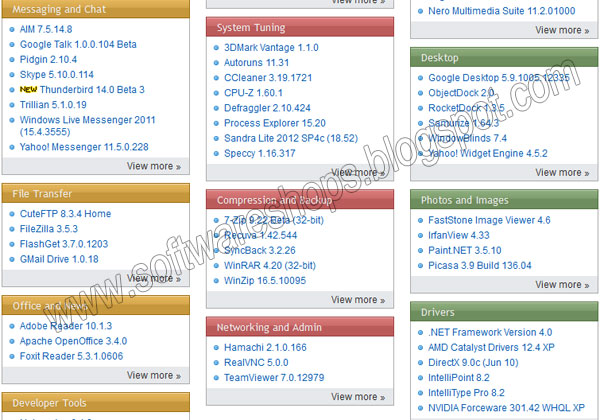
ஒரு மென்பொருளைப் பற்றித் தேடி பெறும்போது, அதன் தொடர்புடைய மென்பொருட்களையும், அந்த மென்பொருட்களின் சமீபத்திய புதுப்பித்தலையும் காட்டுவதோடு, மென்பொருள்களின் ஆரம்ப பதிப்புகளையும் பட்டியலிட்டு காட்டுகிறது. 


popular software list in filehippo website
உதாரணமாக நான் என்னுடைய VLC மென்பொருளை மேன்படுத்துவதற்காக தேடியபோது.. அந்த மென்பொருளின் முந்தைய பதிப்புகளையும் அட்டவணைப்படுத்தி காட்டியபோது எனக்கு ஆச்சர்யம் தாங்க முடியவில்லை.. உடனே இந்தப் பதிவை எழுத ஆரம்பித்துவிட்டேன்..

இத்தளம் மென்பொருட்களின் சுரங்கம் என்றால் அது மிகையாகாது. 


இத்தளத்தில் drivers, networks and administrators, file sharing, browsers and plugins, cd and dvd tools, system tuning firewall and security,Developer Tools, Drivers, Office and News, Photos and Images, Compression and Backup, File Transfer, Desktop, System Tuning, Messaging and Chat, என்பன போன்ற தலைப்புகளில் உங்களுக்கு வேண்டிய மென்பொருட்களை அட்டவணைப்படுத்தி கொடுக்கிறார்கள். 


இத்தளத்தின் முகவரி: FILEHIPPO.COM

இந்த வசதி மட்டுமா? ஒவ்வொரு மென்பொருளின் புதிய அப்டேட்களையும் தவறாமல் அறிவித்துவிடுகிறார்கள்.  


மேலும் ஒரு கூடுதல் தகவல்களாக ஃபைல் ஹிப்போ தளத்தில் இதுவரைக்கும் அதிகம் பயனாளர்களால் தரவிறக்கம் செய்யப்பட்ட மென்பொருட்களையும் வரிசைப்படுத்திக் காட்டுகிறது..
 

இதிலுள்ள அனைத்து மென்பொருட்களையும் இலவசமாக தரவிறக்கம் செய்து பயன்பெறலாம் என்பது கூடுதல் வசதி..
 

இந்த பயனுள்ள தளத்தை தங்களுக்கும் அறிமுகம் செய்து வைத்ததில் எனக்கும் மகிழ்ச்சி.. உங்களுக்கு எப்படி?


கம்ப்யூட்டர் பிரச்னைகளும் காரணங்களும்


கம்ப்யூட்டர் சிஸ்டத்தில் அது இயங்கத் தொடங்கும் முன்பாகவே கம்ப்யூட்டர் முடங்கிப் போகலாம். ஆனால் முடங்கிப் போவது அனைத்து நேரங்களிலும் நடக்காது. இங்கு சில வழக்கமான எர்ரர் செய்திகளும், அவற்றிற்கான காரணங்களும் இங்கு தரப்படுகின்றன.

1. மானிட்டரின் எல்.இ.டி. விளக்கு விட்டு விட்டு எரிகிறது: இதற்குக் காரணம் எங்கேனும் இணைப்பு விட்டுப் போய் இருக்கலாம். மானிட்டர் கேபிள், டேட்டா கேபிள், ராம் மெமரி, டிஸ்பிளே கார்ட் மற்றும் சிபியு தொடர்புகளில் பிரச்சினை இருக்கலாம். மேலே கூறிய அனைத்தையும் சரி பார்க்கவும்.

2. தொடர்ந்து மூன்று பீப் ஒலி கேட்கிறது: ராம் மெமரி சிப் தொடர்பில் கோளாறு இருக்கலாம். எனவே அவை சரியாக அதன் ஸ்லாட்டில் பொருந்தியுள்ளனவா எனப் பார்க்கவும். மற்ற பிரிவுகளைச் சோதனை செய்கையில் இவை சற்று இடம் பெயர்ந்திருக்கலாம்.

3. மூன்று பீப் ஒன்று நீளமாக, இரண்டு குறைவாக: இந்த ஒலி கிடைத்தால் டிஸ்பிளே கார்டில் பிரச்னை. இந்த கார்டை ஒரு முறை எடுத்து திரும்ப பொருத்தவும். பிரச்னை தொடர்ந்தால் இதனை மாற்ற வேண்டியதிருக்கும்.

4. மூன்று நீளமான பீப் ஒலி, சம கால இடைவெளியில்: பயாஸ் அல்லது ராம் செட்டிங்ஸ் பிரச்சினை. ராம் சிப் மற்றும் பயாஸ் செட்டிங்ஸ் செக் செய்திடவும்.

5. தொடர்ந்த பீப் ஒலி: கீ போர்டு பிரச்சினை. எடுத்துக் காட்டாக உங்கள் விரல்கள் ஏதேனும் தொடர்ந்து ஒரு கீயை அழுத்திக் கொண்டிருக்கலாம்; அல்லது ஏற்கனவே அழுத்தப்பட்ட கீ, தூசி அல்லது வேறு பிரச்சினையால், மேலே எழாமல் அழுத்தப்பட்ட நிலையிலேயே இருக்கலாம்.

6. பிளாப்பி டிஸ்க்/ சி.டி.டிரைவின் எல்.இ.டி. விளக்கு தொடர்ந்து எரிகிறது: டேட்டா கேபிள் மாட்டியதில் சிக்கல் உள்ளது. கேபிள் முறுக்கப்பட்டுள்ளதா என்று பார்க்கவும்.

7. மானிட்டர் திரையில் எந்த டிஸ்பிளேயும் இல்லை: ஹார்ட் டிஸ்க் கேபிள் தவறாகப் பொருத்தப்பட்டுள்ளது. சரியாகப் பொருத்தவும். அதில் உள்ள சிகப்பு மார்க் பவர் சப்ளையைப் பார்த்து இருக்க வேண்டும்.

8. பவர் எல்.இ.டி. எரியவில்லை: மெயின் பவர் வரும் வயர் சரியாகப் பொருந்தி உள்ளதா எனப் பார்க்கவும். எஸ்.எம்.பி.எஸ். சரியாக வேலை செய்கிறதா எனச் சோதிக்கவும். மதர் போர்டுக்கான இணைப்பும் சரியாக இருக்க வேண்டும்.

9. CMOS Error என்று செய்தி வருகிறது: மதர் போர்டில் உள்ள 3 வோல்ட் பேட்டரியினை மாற்றவும். அதன் ஒரிஜினல் செட்டிங்ஸை நீங்களே கொண்டு வரவும். இதற்கு கம்ப்யூட்டருடன் தரப்பட்ட சீமாஸ் செட் அப் சார்ட் பார்க்கவும்.

10. HDD Error or Hard Disk Failure என்று செய்தி வருகிறது. பவர் தரும் கேபிள் சரியாகப் பொருத்தப்பட்டுள்ளதா என்று பார்க்கவும். ஒரு முறை எடுத்து, இணைக்கும் இடத்தில் உள்ள தூசியினை நீக்கிப் பொருத்திப் பார்க்கவும்.

ஹார்ட் டிஸ்க் சரியாகப் பொருத்தப்பட்டுள்ளதனை உறுதி செய்திடவும். ஹார்ட் டிஸ்க்கிற்கான டேட்டா கேபிளையும் ஒரு முறை எடுத்து, சுத்தம் செய்து மீண்டும் இணைக்கவும். சீமாஸ் செட்டிங்ஸில் ஹார்ட் டிஸ்க் பாராமீட்டர்கள் சரியாகக் கொடுக்கப்பட்டுள்ளதா எனச் சோதனை செய்திடவும். அல்லது செட்டிங் பார்ட்டிஷனை சோதனை செய்திடவும். இதற்கு எப்டிஸ்க் (FDisk) கட்டளை கொடுத்து பின் ட்ரேக் 0 ஆக பார்மட் செய்திடவும்.

11. சரியான மின்சாரம் இல்லாமல் மதர் போர்டு திடீரென முடங்குகிறது: எஸ்.எம்.பி.எஸ். செக் செய்திடவும். அல்லது ராம் மெமரி சரியாக வேலை செய்கிறதா என்பதைச் சோதனை செய்திடவும். உங்கள் சாப்ட்வேர் காப்பி செய்யப்பட்டது என்றால், அதிலிருந்தும் பிரச்சினை ஏற்படலாம். சி.பி.யு. மேல் உள்ள சிறிய விசிறி சரியாகச் செயல்படவில்லை என்றாலும் இந்த எர்ரர் காட்டப்படும்.

12. மானிட்டரின் ஸ்கிரீன் காட்சி ஆடுகிறது: டிஸ்பிளே கார்டு சரியாகப் பொருத்தப் பட்டுள்ளதைச் சோதிக்கவும். ஏதேனும் வைரஸ் புரோகிராம் உள்ளே புகுந்தும் இந்த வேலையைச் செய்திடலாம். அல்லது வீடியோ மெமரியில் பிரச்சினை இருக்கலாம்.

13. திரைக் காட்சி அதிர்கிறது: மானிட்டரைச் சுற்றி ஏதேனும் காந்த அல்லது ரேடியோ அலைகள் உருவாகலாம்.

14. சி.பி.யு. கேபினட்டில் லேசாக ஷாக் அடிக்கிறது: கம்ப்யூட்டருக்கான மின் இணைப்பின் எர்த் இணைப்பு சரியில்லாமல் இருக்கலாம். எனவே மெயின் பவர் கேபிளைச் சோதிக்கவும்.

15. Non System Disk Error: ஹார்ட் டிஸ்க்கிற்கான சீமாஸ் செட் அப்பில் தவறு இருக்கலாம். ஹார்ட் டிஸ்க்கில் பார்ட்டிஷன் உருவாக் கப்படாமல் இருக்கலாம். ஹார்ட் டிஸ்க் பார்ட்டிஷன் பார்மட் செய்யப்படாமல் இருக்கலாம்.

16. Missing Operating System: சிஸ்டம் இயக்குவதற்கான பைல்கள் இல்லாமல் இருக்கலாம்.

17. Missing Command Interpretor: Command.com பைல் கரப்ட் ஆகி இருக்கலாம். அல்லது வைரஸ் பாதித்திருக்கலாம். அல்லது அழிக்கப்பட்டிருக்கலாம்.

18. IO Error: சீமாஸ் செட்டிங்ஸில் ஹார்ட் டிஸ்க் எந்த வகை என்று தரப்பட்டிருப்பது சரியாக இல்லை. பார்மட்டிங் செய்வதற்காகப் பயன்படுத்தப்பட்ட ஆப்பரேட்டிங் சிஸ்டம் சரியானதல்ல.

19. Divide Over Flow எர்ரர் மெசேஜ்: சில டைரக்டரிகள் அல்லது பைல்கள் கிராஷ் ஆகி இருக்கலாம். CHKDSK/F அல்லது SCANDISK பயன்படுத்தி அவற்றைச் சரி செய்திடவும்.

20. செயல்படுகையில் ஹார்ட் டிஸ்க்கிலிருந்து சத்தம் வருகிறது: சீரான மின்சாரம் தரப்படவில்லை. கேபிள்கள் சரியாகப் பொருத்தப்படவில்லை. ஹார்ட் டிஸ்க்குகளில் ஙு கனக்டர் கேபிள் பொருத்தப்பட்டிருந்தால் எடுத்துவிட்டு சரியானகேபிளைப் பொருத்தவும். ஹார்ட் டிஸ்க் பலவீனமாக இருக்க வேண்டும். அல்லது பெரும் அளவில் பேட் செக்டார்கள் ஏற்பட்டிருக்க வேண்டும்.

21. ஹார்ட் டிஸ்க் ப்ராசஸ் செய்கையில் முடங்கி நிற்கிறது: CHKDSK/F அல்லது SCANDISK பயன்படுத்தி பேட் செக்டார்களைச் சோத னை செய்திடவும். நிறைய இருந்தால் மீண்டும் ஹார்ட் டிஸ்க்கினை பார்மட் செய்திடவும்.

22. Hard Disk Not Detected: பவர் கனெக்டர்களைச் சோதனை செய்திடவும். டேட்டா கேபிள்களைச் சரி பார்க்கவும். ஜம்ப்பர்களைச் சோதனை செய்திடவும்.

23. ஹார்ட் டிஸ்க் பார்ட்டிஷன் காட்டப்படவில்லை: ஹார்ட் டிஸ்க்கை பார்மட் செய்த ஆப்பரேட்டிங் சிஸ்டம், தற்போதுள்ள மதர்போர்டுடன் இணைந்து போகவில்லை.

24. MMX/DLL FILE MISSING: இந்த பைல்கள் பவர் திடீரென நின்று போனதால் கரப்ட் ஆகி இருக்கலாம். அல்லது வைரஸ் பாதித்திருக்கலாம். எனவே இந்த பைல்களை வேறு ஒரு கம்ப்யூட்டரிலிருந்து காப்பி செய்து இதற்கு மாற்றவும்.

பொதுவாக கம்ப்யூட்டர் இயங்காமல் நின்று போய்விட்டால்,உடனே ஒரு பதற்றம் நம்மைத் தொற்றிக் கொள்ளும். என்ன ஆச்சோ ஏது ஆச்சோ என்று பல்வேறு விதமாக நாமாகவே எண்ணிக் கொள்வோம்.


அத்தகைய பதற்றத்தைத் தணிக்கவே இந்த விளக்கம் தரப்பட்டுள்ளது. எனவே பிரச்சினையின் தன்மையைப் புரிந்து கொண்டு,உங்களால் கம்ப்யூட்டர் கேபினைத் திறந்து சரி செய்ய முடியவில்லை என்றால் அதற்கான டெக்னீஷியனை அழைத்து சரி செய்திடவும்.

Blogger Tips and TricksLatest Tips For BloggersBlogger Tricks

சொயற்படுத்துங்கள்

Blog Archive

Total Pageviews